kintoneのアプリ管理権限を委譲する方法|管理者の負担を減らす設定ガイド
kintoneのアプリ管理権限を委譲する方法|管理者の負担を減らす設定ガイド
「アプリの設定変更をいちいち頼まれるのがつらい…」
「部門の担当者に任せたいけど、全部触れるようにするのは不安…」
kintoneを運用する企業が増えるなかで、システム管理者1人にアプリ管理が集中する問題は深刻です。アプリの数が増えるほど、フォームの修正や通知設定の依頼が管理者に集中し、本来の業務を圧迫します。
この記事では、kintoneの権限体系を整理したうえで、アプリ管理を安全に委譲する方法を解説します。2025年3月に追加された新機能を含む最新情報をもとに、自社に合った権限設計のコツも紹介します(2026年3月時点)。
この記事でわかること
- kintoneの管理者は6種類ある。それぞれの役割と権限の違い
- 2025年3月に追加された「アプリの管理を行えるユーザーを制限する」新機能の使い方
- アプリ管理権限を安全に委譲する3ステップ
- 権限委譲後のポータル管理で気をつけるポイント
kintoneの管理者は6種類ある
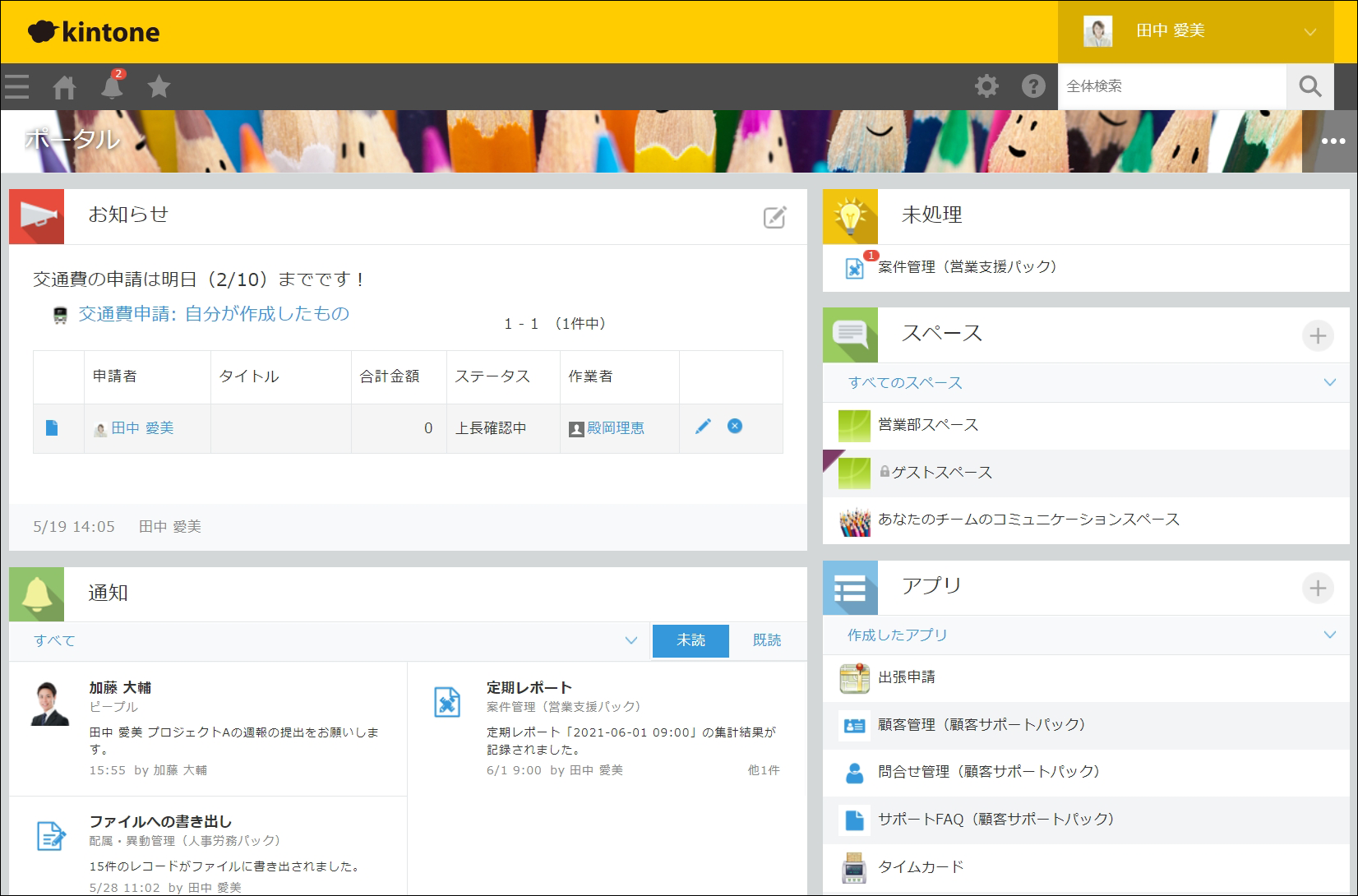
kintoneには6種類の管理者が存在します。権限を委譲する前に、まずこの体系を正しく理解しておきましょう。
| 管理者の種類 | 権限の範囲 | 設定できる人 |
|---|---|---|
| cybozu.com共通管理者 | 最上位。ユーザー・組織管理、セキュリティ設定、ログ閲覧 | cybozu.com共通管理者 |
| 組織管理者 | 特定の組織のメンバー管理 | cybozu.com共通管理者 |
| kintoneシステム管理者 | kintone全体の設定(ポータル・プラグイン・JS/CSSカスタマイズ等) | 現在のkintoneシステム管理者 |
| アプリ管理者 | 個別アプリの設定(フォーム・アクセス権・通知・プロセス管理等) | 現在のアプリ管理者(初期設定ではアプリ作成者) |
| スペース管理者 | 特定スペース内の参加者・スレッド管理 | 現在のスペース管理者(初期設定ではスペース作成者) |
| ストア管理者 | 契約管理・発注(kintoneユーザーでなくても可) | 現在のストア管理者 |
多くの企業で「システム管理者がアプリ管理もすべて担当している」という状態になっています。しかし、アプリ管理は本来、各部門の担当者に委譲できる範囲です。
ポイントは、アプリ管理者にはkintone全体の設定(ポータル設定やプラグイン管理など)を変更する権限がないことです。つまり、アプリ管理を委譲しても、kintone全体の統制はシステム管理者の手元に残ります。
2025年3月の新機能:アプリ管理を行えるユーザーを制限できるようになった
2025年3月のkintoneアップデートで、kintoneシステム管理の「アクセス権」画面に「アプリの管理」列が追加されました。
この機能を使うと、チェックが入ったユーザーのみがアプリの管理を行えるようになります。つまり、システム管理者が環境全体で「誰にアプリの管理を許可するか」をコントロールできるようになったのです。
この新機能が解決する課題
アップデート以前は、アプリレベルで「アプリ管理」権限を付与すれば、誰でもそのアプリの設定を変更できました。システム管理者が「この人にはまだ触らせたくない」と思っても、アプリ単位でしか制御できなかったのです。
新機能では、システム管理レベルで「アプリの管理を許可するユーザー・グループ」を指定できます。アプリレベルでアプリ管理者に設定されていても、システム管理レベルで許可されていなければ設定変更はできません(上位の設定が優先)。
たとえば、以下のような運用が実現できます。
- 情シス部門と各部門のリーダー → 「アプリの管理」を許可(アプリの設定変更が可能)
- 一般社員 → 「アプリの管理」を許可しない(レコードの入力・閲覧のみ)
注意:デフォルトでは全ユーザーに「アプリの管理」が許可されています。新機能を活用するには、システム管理者が明示的にチェックを外す必要があります。
アプリ管理権限を安全に委譲する3ステップ
ステップ1:権限の設計方針を決める
いきなり設定を変更するのではなく、まず以下の3つを整理しましょう。
- 誰にどのレベルの権限を渡すのか(組織・グループ単位が基本)
- アプリの新規作成は許可するのか、設定変更のみか
- 権限変更のルール(誰が承認するか)
個人単位ではなくグループ単位で設定するのがベストプラクティスです。人事異動や退職があっても、グループのメンバーを入れ替えるだけで権限が引き継がれます。
ステップ2:システム管理でアクセス権を設定する
- kintoneのシステム管理画面を開く
- 「アクセス権」をクリック
- 「アプリの管理」列で、対象ユーザー・グループのチェックを設定
- 保存
この設定はシステム全体に適用されます。アプリレベルで管理者に設定していても、ここで許可されていなければアプリの設定変更はできません(上位の設定が優先)。
ステップ3:アプリ単位で管理者を設定する
システムレベルで許可したユーザーに対して、アプリ単位で管理者を指定します。
- 対象アプリの設定画面を開く
- 「アプリのアクセス権」を選択
- 対象ユーザー・グループの「アプリ管理」チェックボックスを有効化
- 保存してアプリを更新
1アプリにつきアプリ管理者は2名以上設定しておくことを推奨します。1名だけだと、その人が不在のときに設定変更ができなくなります。
権限委譲で失敗しないためのコツ
権限を委譲すること自体は簡単ですが、運用で失敗するケースも少なくありません。以下の4つのコツを押さえておきましょう。
コツ1:「全閉から開ける」を徹底する
kintoneのアクセス権はデフォルトで全開です。これは初期導入時には便利ですが、ユーザーが増えた段階では「まず全ユーザーのアプリ管理を外し、必要な人だけ開放する」のが安全です。
コツ2:アプリ管理者用メモを残す
アプリの設計意図やフォーム変更の経緯は、アプリの説明欄やスレッドに記録しておきましょう。管理者が変わったときの引き継ぎがスムーズになります。
コツ3:段階的に権限を広げる
最初から全アプリの管理権限を渡すのではなく、影響の少ないアプリから始めて、慣れてきたら範囲を広げましょう。2025年3月の新機能でシステムレベルでアプリ管理の許可・不許可を制御できるようになったため、段階的な委譲がしやすくなっています。
コツ4:権限の棚卸しを定期的に行う
半年に1回程度、「誰がどのアプリの管理者になっているか」を確認しましょう。kintoneの「アプリ管理」画面 →「アプリの一覧」→「手動更新データを取得」で、各アプリの管理者数を一括確認できます。
権限委譲後のポータル管理はどうする?
アプリ管理を部門に委譲しても、kintoneのポータル設定はシステム管理者にしか変更できません。
つまり、「新しいアプリを作ったからポータルに表示してほしい」という依頼は、引き続きシステム管理者に集中します。アプリ管理は委譲できても、ポータル管理は委譲できないのがkintone標準の制約です。
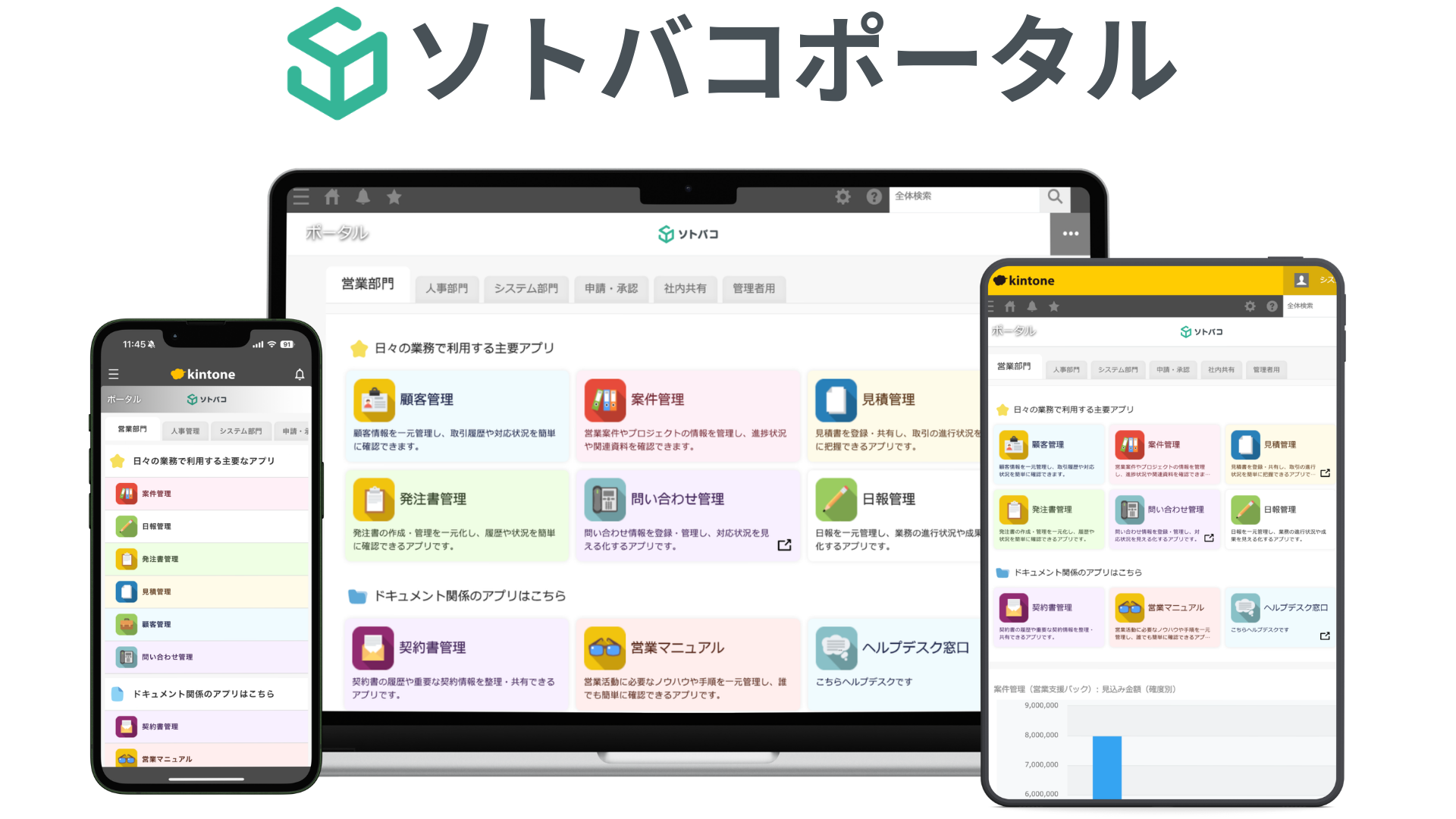
この課題を解決する方法のひとつが、ソトバコポータルの活用です。ソトバコポータルでは「ポータル編集者」ロールを設定でき、管理者以外のメンバーにもポータルの編集権限を渡せます。
| 項目 | kintone標準 | ソトバコポータル |
|---|---|---|
| ポータル設定の変更 | システム管理者のみ | 管理者 + ポータル編集者 |
| アプリの表示整理 | システム管理者のみ | ポータル編集者もドラッグ&ドロップで操作可 |
| 部署別の見せ分け | 不可 | タブ × 閲覧権限で対応 |
アプリ管理の権限委譲とポータルの管理委譲を組み合わせることで、システム管理者の負担を大幅に軽減できます。
ポータルの整理方法について詳しくは「kintoneのポータルが使いにくい原因と、部署別に整理する具体的方法」をご覧ください。
まとめ
- kintoneの管理者は6種類あり、アプリ管理はシステム管理者でなくても担当できる
- 2025年3月の新機能で「アプリの管理を行えるユーザー」をシステムレベルで制限できるようになった
- 権限委譲は「設計 → システム設定 → アプリ設定」の3ステップで進める
- グループ単位の設定、段階的な開放、定期的な棚卸しが失敗しないコツ
- ポータル管理まで委譲したい場合は、ソトバコポータルの「ポータル編集者」ロールが有効
kintone管理者の負担を減らす方法をもっと知りたい方は、以下の記事もご覧ください。