kintoneポータルのデザインを変えたい|難易度別カスタマイズ方法5選
kintoneポータルのデザインを変えたい|難易度別カスタマイズ方法5選
「kintoneのポータルがデフォルトのままで見づらい…」
「カスタマイズしたいけど、何から手をつければいいかわからない…」
kintoneを使い始めてアプリが増えてくると、ポータルのデザインを変えたくなる管理者の方は多いのではないでしょうか。しかし、kintoneのポータルカスタマイズは方法が複数あり、難易度もコストもバラバラです。
この記事では、kintoneポータルのデザインを変える方法を「標準機能」から「外部サービス」まで5つに分類し、難易度別に紹介します。2026年3月時点の最新情報をもとに、自社に合った方法を選べるようにまとめました。
この記事でわかること
- kintone標準のポータルで変更できるデザイン項目の一覧
- 標準機能だけでは「できないこと」3つ
- 難易度別に選べるポータルカスタマイズの方法5選
- Kintone Portal Designer開発終了後の代替手段
kintone標準のポータルで変更できるデザイン
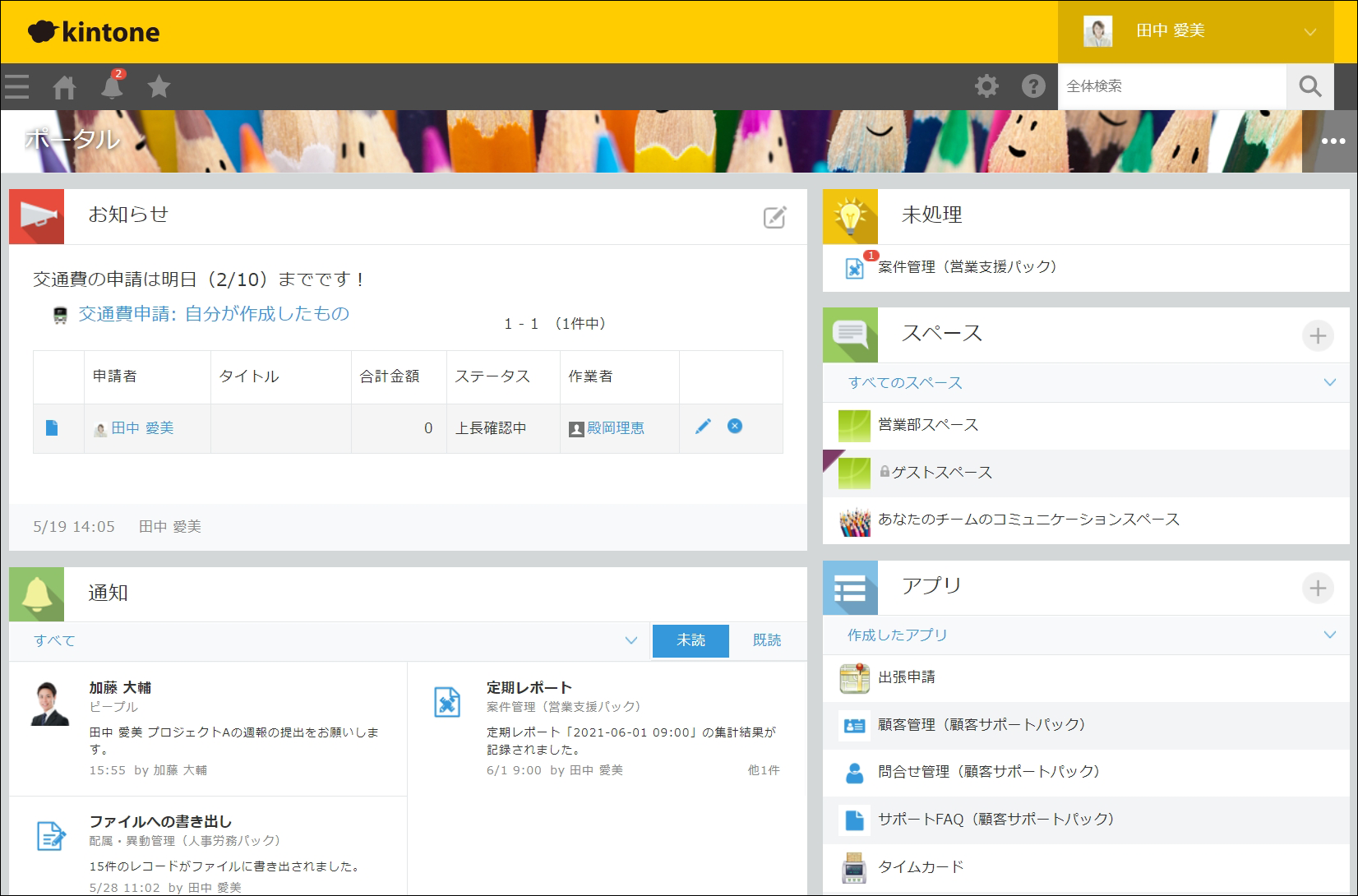
kintoneの標準機能だけでも、ポータルの見た目を変更できる設定項目がいくつかあります。まずはプラグインなし・無料でできることを整理しましょう。
| 設定項目 | 内容 | 設定場所 |
|---|---|---|
| ポータル名 | テキストで変更可能 | kintoneシステム管理 |
| カバー画像 | 最大5MBの画像を設定(PC版は縦幅64px固定) | kintoneシステム管理 |
| お知らせ掲示板 | リッチテキスト(HTML)で編集可能 | kintoneシステム管理 |
| アプリアイコン | 内蔵サンプルまたはカスタム画像に変更 | 各アプリの設定 |
| 表示コンテンツの選択 | お知らせ・通知・未処理・スペース・アプリの表示ON/OFF | kintoneシステム管理 |
お知らせ掲示板はHTML形式で編集できるため、リンク集やアプリ一覧をタイル状に並べて「なんちゃってポータル」を作っている企業も多いです。
カバー画像を会社ロゴやチームカラーに合わせるだけでも印象は変わりますし、アプリアイコンを業務内容に合った画像に変更すれば、一覧からアプリを見つけやすくなります。
標準機能では「できないこと」3つ

標準機能でもある程度のデザイン変更はできますが、実際に運用してみると「ここが変えられない」と感じるポイントが出てきます。
レイアウトを自由に変更できない
kintoneのポータルは、お知らせ・通知・未処理・アプリ一覧の配置が固定されています。「通知を左に寄せたい」「グラフを上部に大きく表示したい」といったレイアウト変更はできません。
お知らせ掲示板の中であればHTMLで自由にレイアウトできますが、ポータル全体の構成は変えられないのが実情です。
部署ごとにデザインを出し分けできない
標準ポータルは全ユーザーに同じ画面が表示されます。「営業部にはこのグラフ、経理部にはこのアプリ一覧」といった出し分けは、標準機能だけでは実現できません。
スペース機能を使って部署別のトップページを疑似的に作ることは可能ですが、ポータルそのものの出し分けとは異なります。
デザインの更新にシステム管理者権限が必要
お知らせ掲示板の編集やポータル設定の変更には、kintoneのシステム管理者権限が必要です。部署のリーダーや現場担当者が自分たちでデザインを更新することはできません。
部署ごとの情報を更新するたびに管理者へ依頼が集中し、結果として更新が滞るケースが多く見られます。
kintoneポータルのデザインを変える方法5選
ここからは、ポータルのデザインを変えるための方法を難易度の低い順に紹介します。
方法①:お知らせ掲示板をHTML編集する(難易度:低)
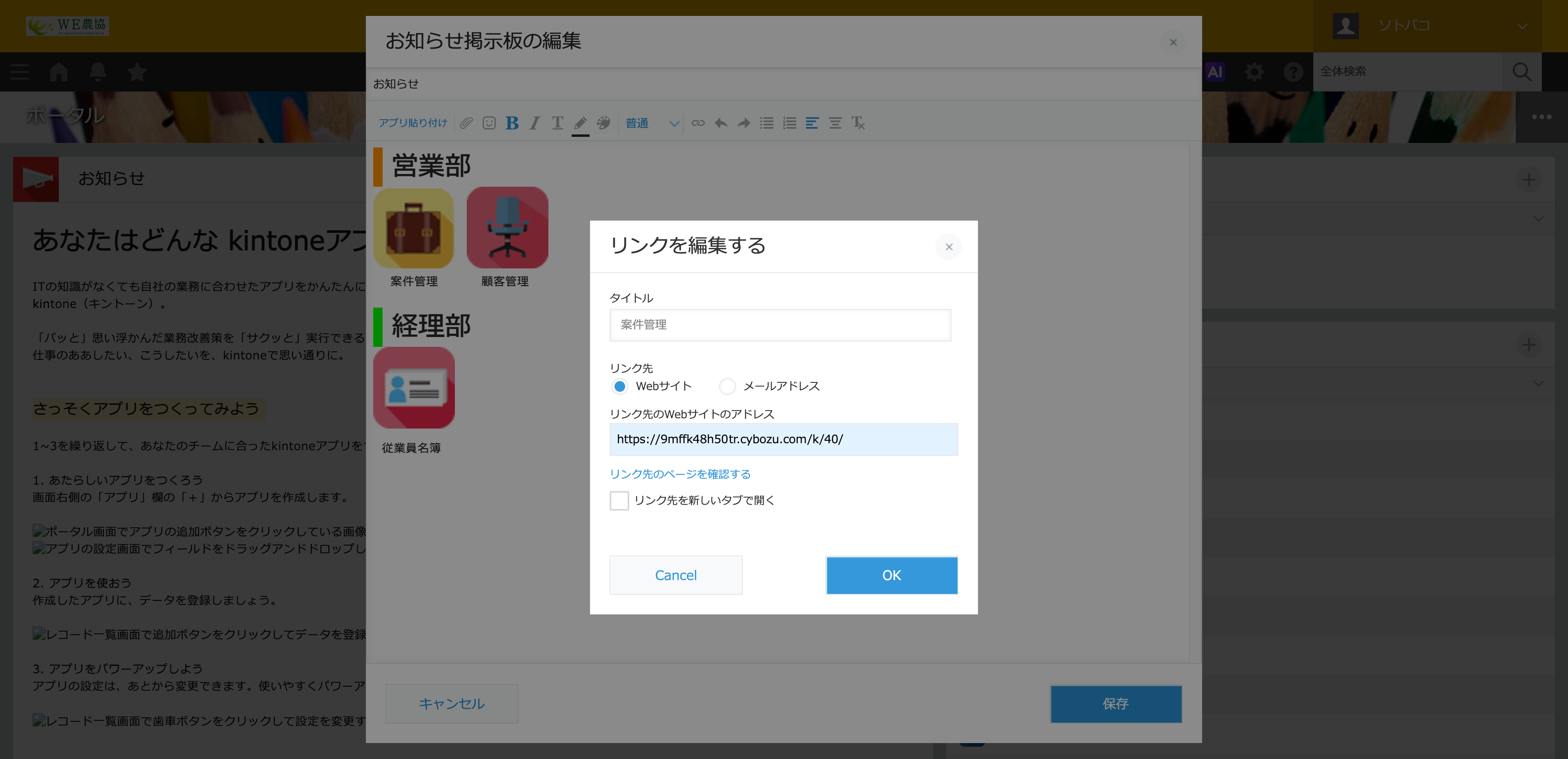
最も手軽な方法です。kintoneのお知らせ掲示板はリッチテキストエディタでHTML編集できるため、アプリへのリンクをアイコン付きで並べたり、部署ごとのセクションを作ったりできます。
「アプリ貼り付け」機能を使えば、kintoneアプリのグラフや一覧もポータルに表示可能です。
メリット
- 追加費用なし
- プラグイン不要でそのまま使える
- HTMLの基礎知識があればかなり自由にデザインできる
デメリット
- アプリが増えると掲示板が縦に伸びてスクロールが長くなる
- スマートフォンでレイアウトが崩れやすい
- 編集できるのはシステム管理者のみ
- 凝ったデザインにするとHTMLの知識が必要で、担当者が変わると更新できなくなるリスクがある
方法②:アプリアイコンで視認性を改善する(難易度:低)
ポータルのアプリ一覧に表示されるアイコンを変更する方法です。kintone標準のサンプルアイコンのほか、自作の画像をアップロードすることもできます。
業務内容に合ったアイコンに変えるだけで、アプリ一覧から目的のアプリを見つけやすくなります。色分けのルールを決めて運用すると効果的です。
メリット
- 費用・プラグイン不要
- アプリ管理者でも設定可能
- 視覚的にアプリが判別しやすくなる
デメリット
- ポータル全体のレイアウトは変わらない
- アプリ数が多いと根本的な解決にはならない
方法③:JavaScript/CSSで自由にカスタマイズする(難易度:高)
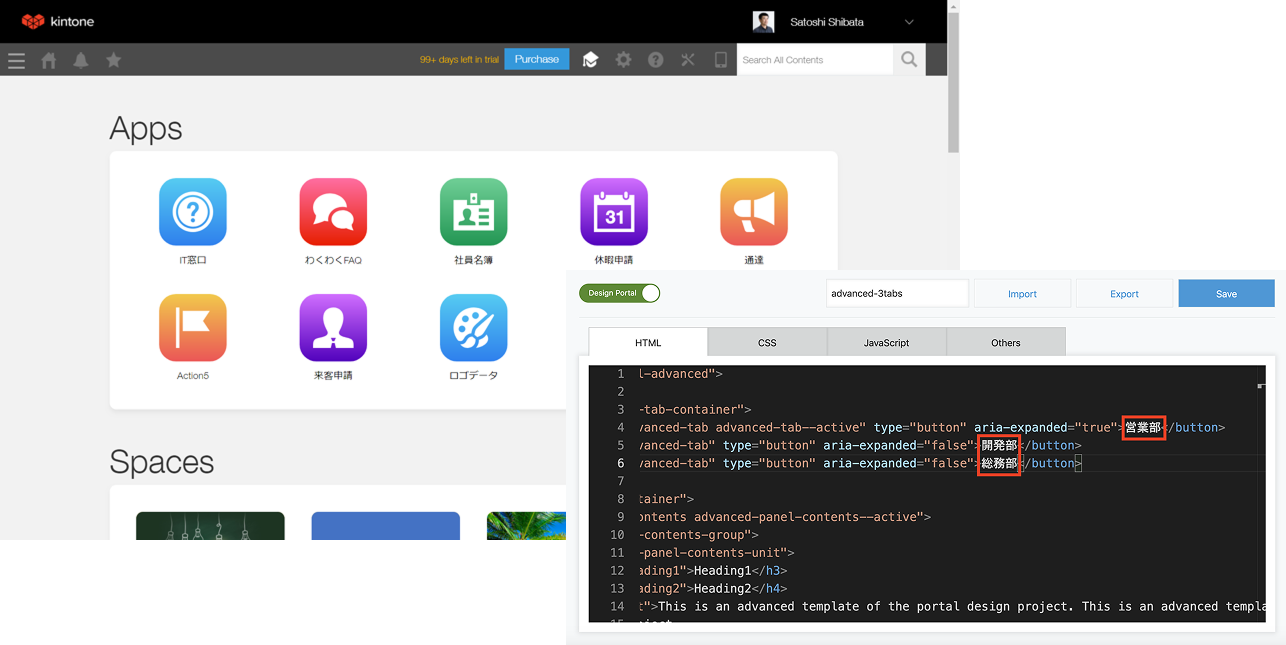
kintoneの「JavaScript / CSSでカスタマイズ」機能を使って、ポータルの見た目を大幅に変更する方法です。kintoneのシステム管理から、JSファイルやCSSファイルをアップロードまたはURL指定できます。
kintoneが提供しているポータル関連のAPIを使えば、ポータル表示時にボタンやコンテンツを動的に追加することも可能です。
メリット
- デザインの自由度が最も高い
- 追加費用なし(開発工数は別途)
- 組織情報と組み合わせれば、ユーザーごとの表示出し分けも実装可能
デメリット
- JavaScriptとCSSの知識が必須
- 作った人にしかメンテナンスできず、属人化のリスクが高い
- kintoneのアップデートで動作しなくなる可能性がある
- 開発・テスト・保守にリソースが必要
kintoneのJavaScript/CSSカスタマイズについて詳しくは、cybozu developer networkを参照してください。
方法④:ポータルプラグインを導入する(難易度:中)
kintone向けのポータルプラグインを導入する方法です。代表的なプラグインとして「こだわりkintone プラグイン」があり、ドラッグ&ドロップでウィジェットを配置してポータルをカスタマイズできます。
| 項目 | 内容 |
|---|---|
| 費用 | 月額10,000円前後(税抜)が一般的 |
| 操作方法 | ドラッグ&ドロップでウィジェットを配置 |
| 画面切り替え | 最大10画面程度を作成可能 |
| アクセス権設定 | 画面単位でユーザー・組織に設定 |
メリット
- コードの知識が不要
- グラフ・iframe埋め込みなど高機能なウィジェットが使える
- サポートが受けられる
デメリット
- 月額費用が発生する
- kintoneプラグインとして動作するため、kintone側の制約を受ける
- 無料プランがないサービスが多く、導入前に試しにくい
方法⑤:ソトバコポータルでノーコード整理する(難易度:低・おすすめ)
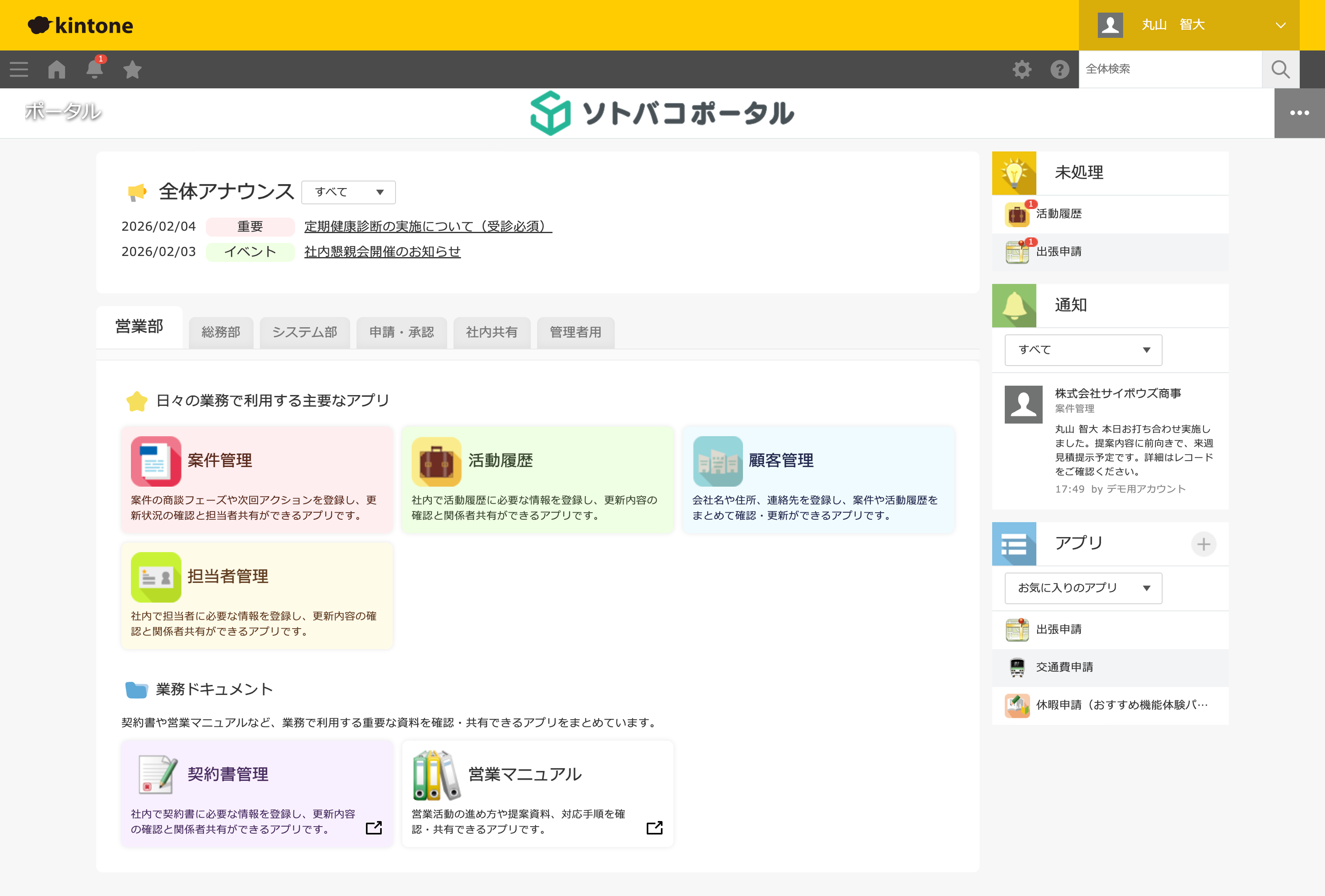
kintoneの外で動作するWebアプリ「ソトバコポータル」を使う方法です。タブでアプリを分類し、ドラッグ&ドロップで自由にレイアウトできます。
プラグインではなくWebアプリとして独立しているため、kintoneの制約に縛られません。フリープランは期間制限なしで4タブまで無料で使えるので、導入前に十分試せます。
メリット
- フリープランで今日から始められる(期間制限なし)
- ドラッグ&ドロップで直感操作、コード知識不要
- タブ × 閲覧権限(組織・グループ・ユーザーの3軸)で部署ごとの出し分けが可能
- kintoneの通知・未処理・グラフをポータルに統合表示
- 最短7分で導入完了
- 属人化しにくい(管理者が変わっても運用を継続できる)
デメリット
- kintone外のサービスなので、初回にOAuth連携設定が必要(cybozu.com共通管理者権限で設定)
- 高度なデザイン自由度(完全自由なCSS等)を求める場合はJS/CSSカスタマイズの方が適する
5つの方法を比較する
どの方法が自社に合うかは、「コスト」「技術力」「運用のしやすさ」で判断できます。
| 比較項目 | ①掲示板HTML | ②アイコン変更 | ③JS/CSS | ④プラグイン | ⑤ソトバコポータル |
|---|---|---|---|---|---|
| 費用 | 無料 | 無料 | 無料(開発工数別) | 月額1万円前後(税抜) | 無料〜月額9,800円(税抜) |
| 難易度 | 低〜中 | 低 | 高 | 中 | 低 |
| デザイン自由度 | 中 | 低 | 高 | 高 | 中 |
| 部署別の出し分け | × | × | △(実装次第) | ○ | ○ |
| スマートフォン対応 | △ | - | 実装次第 | サービスによる | ○ |
| 属人化リスク | 中 | 低 | 高 | 低 | 低 |
| 導入スピード | すぐ | すぐ | 開発期間次第 | 契約後すぐ | 最短7分 |
「部署ごとに見せ分けたい」「管理者1人で運用したい」「まず無料で試したい」という場合は、ソトバコポータルが最も手軽な選択肢です。
Kintone Portal Designer開発終了後の選択肢
kintoneポータルのデザインカスタマイズとして多くの企業に利用されていた「Kintone Portal Designer」は、2025年5月12日に開発を終了しました。今後はセキュリティパッチの提供もなく、配布終了の可能性もあります。
現在Kintone Portal Designerを使っている方は、上記の方法④(プラグイン)または方法⑤(ソトバコポータル)への移行がおすすめです。
ソトバコポータルであれば、既存のポータルデザインを引き継ぐことはできませんが、タブとドラッグ&ドロップで新しいポータルを最短7分で構築できます。フリープランで試してから本格導入を検討できるので、移行のハードルも低いです。
まとめ
- kintone標準機能でも、カバー画像・お知らせ掲示板・アプリアイコンの変更でポータルのデザインは改善できる
- ただし、レイアウトの自由変更・部署別の出し分け・管理者以外の編集は標準機能では対応できない
- カスタマイズ方法は5つあり、難易度・コスト・運用のしやすさで自社に合った方法を選ぶことが大切
- Kintone Portal Designerの開発終了を受けて、今後はプラグインまたは外部サービスへの移行が必要
- 管理者1人でノーコードで始めるなら、フリープランのあるソトバコポータルが最短ルート
ソトバコポータルは期間制限なしのフリープランで、今日からすぐに試せます。アカウント作成から導入まで最短7分。まずはお気軽にお試しください。
kintoneのポータルをもっと整理したい方は、以下の記事もご覧ください。