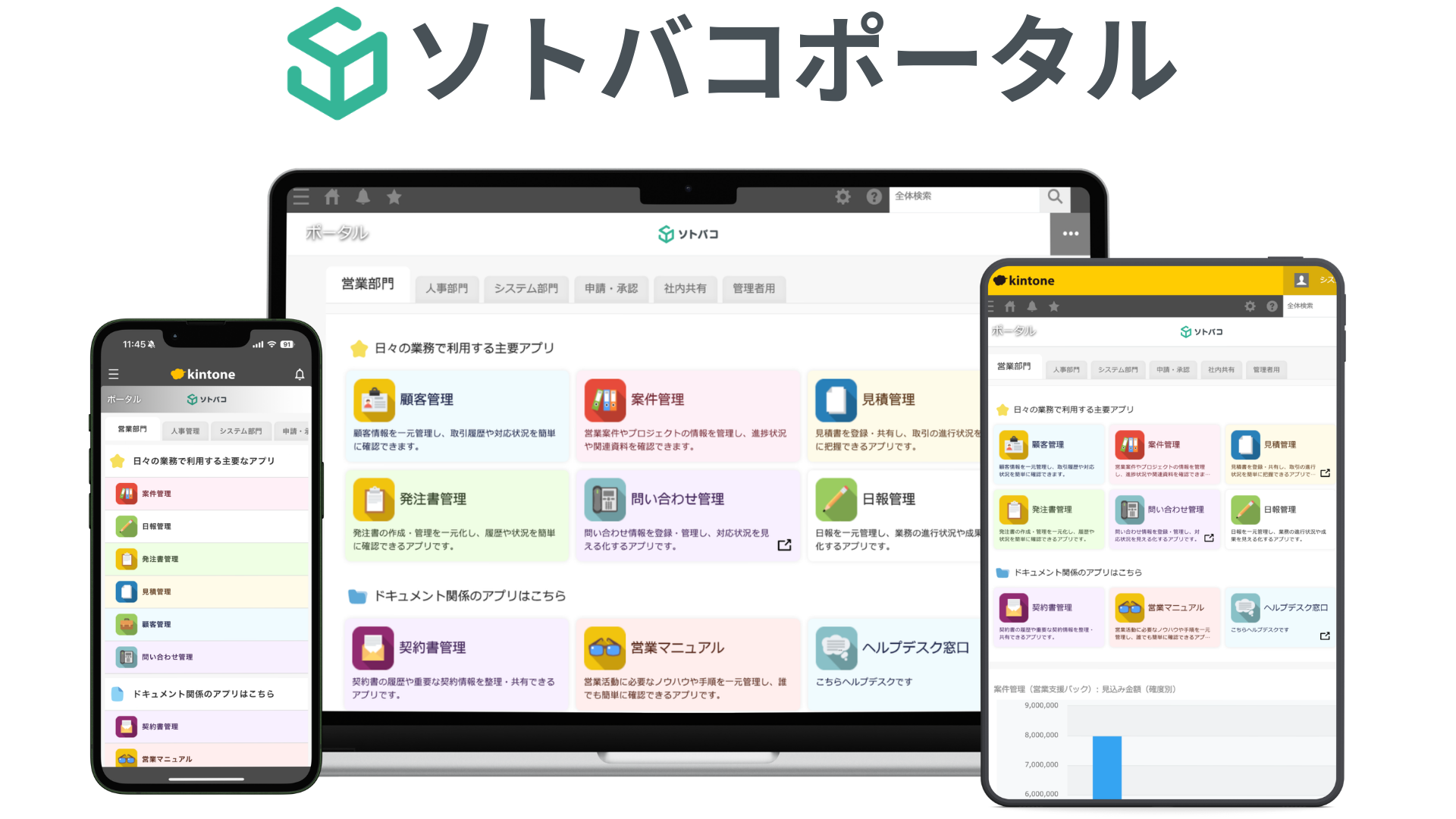
kintoneポータルを7分でカスタマイズ|ノーコードで部署別に整理する手順
kintoneポータルを7分でカスタマイズ|ノーコードで部署別に整理する手順
「kintoneのポータルをもっと使いやすくしたいけど、JavaScriptやCSSの知識がないから手が出せない…」
「プラグインを比較・検討する時間もないし、導入に失敗したら元に戻せるか不安…」
そんなkintone管理者の方に向けて、最短7分でポータルを部署別に整理できる方法をご紹介します。使うのはソトバコポータル。ノーコード・プラグイン不要で、アカウント作成からポータル完成まで一気に進められます。
この記事では、実際の操作画面をお見せしながら、3ステップの手順を解説します。
この記事でわかること
- kintoneポータルを7分でカスタマイズする具体的な手順
- ノーコード・プラグイン不要で部署別ポータルを作る方法
- フリープラン(無料・期間制限なし)で今日から始められること
kintoneポータルを7分で整理する3ステップ
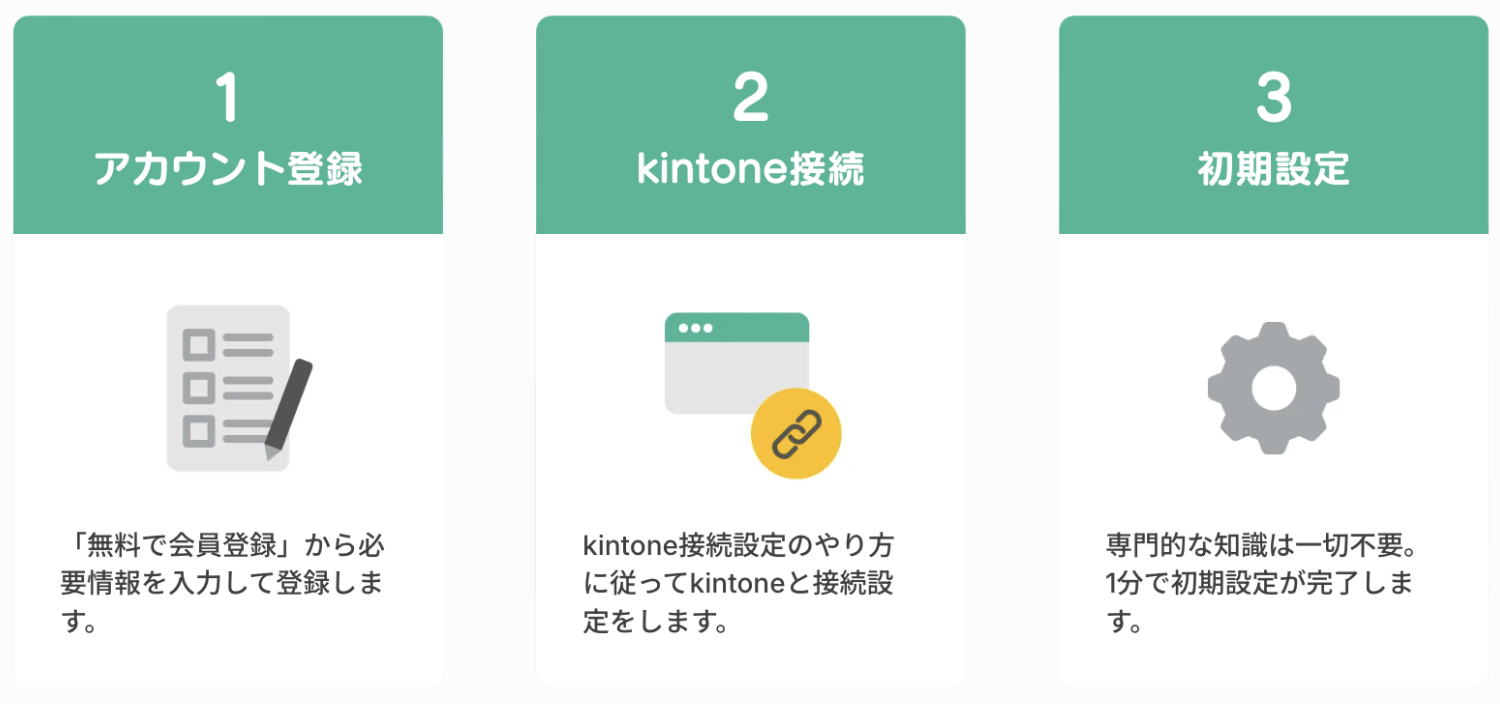
ソトバコポータルの導入は、たった3ステップで完了します。JavaScriptの知識もプラグインのインストールも必要ありません。
ステップ1:アカウント作成(約1分)
ソトバコポータルにアクセスして、メールアドレスだけでアカウントを作成します。決済情報の入力は不要です。
アカウントを作成すると、自動的にフリープランが適用されます。有料プランへの自動移行もないので、安心して試すことができます。
ステップ2:kintone接続設定(約3分)
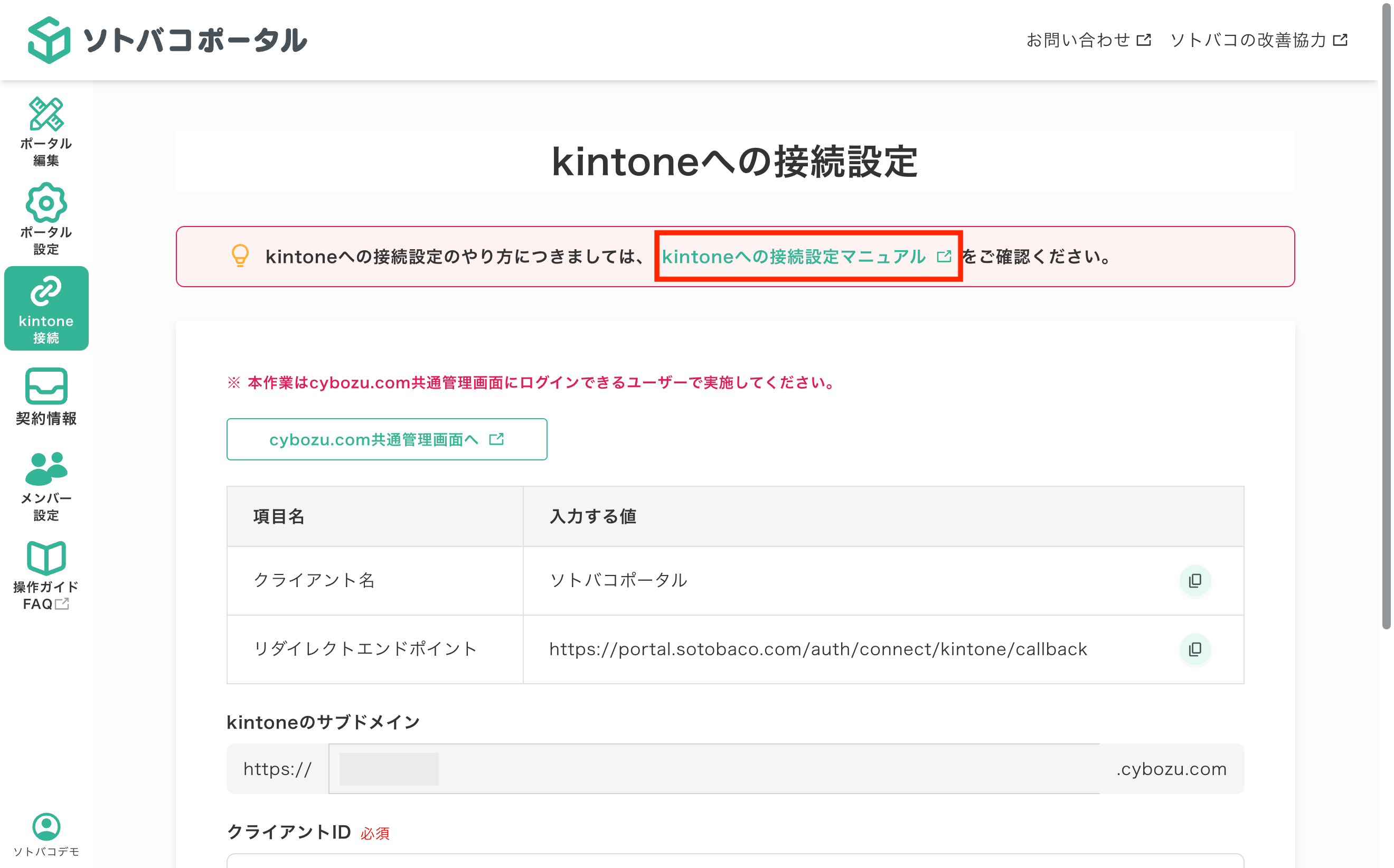
画面の案内に沿って、kintoneとの接続を設定します。画像の赤枠「kintoneへの接続設定マニュアル」をクリックすると、図解付きの設定ガイドが開きます。ガイドの手順通りに進めるだけで、cybozu.com共通管理画面でのOAuthクライアント追加からクライアントID・シークレットの入力まで迷わず完了できます。
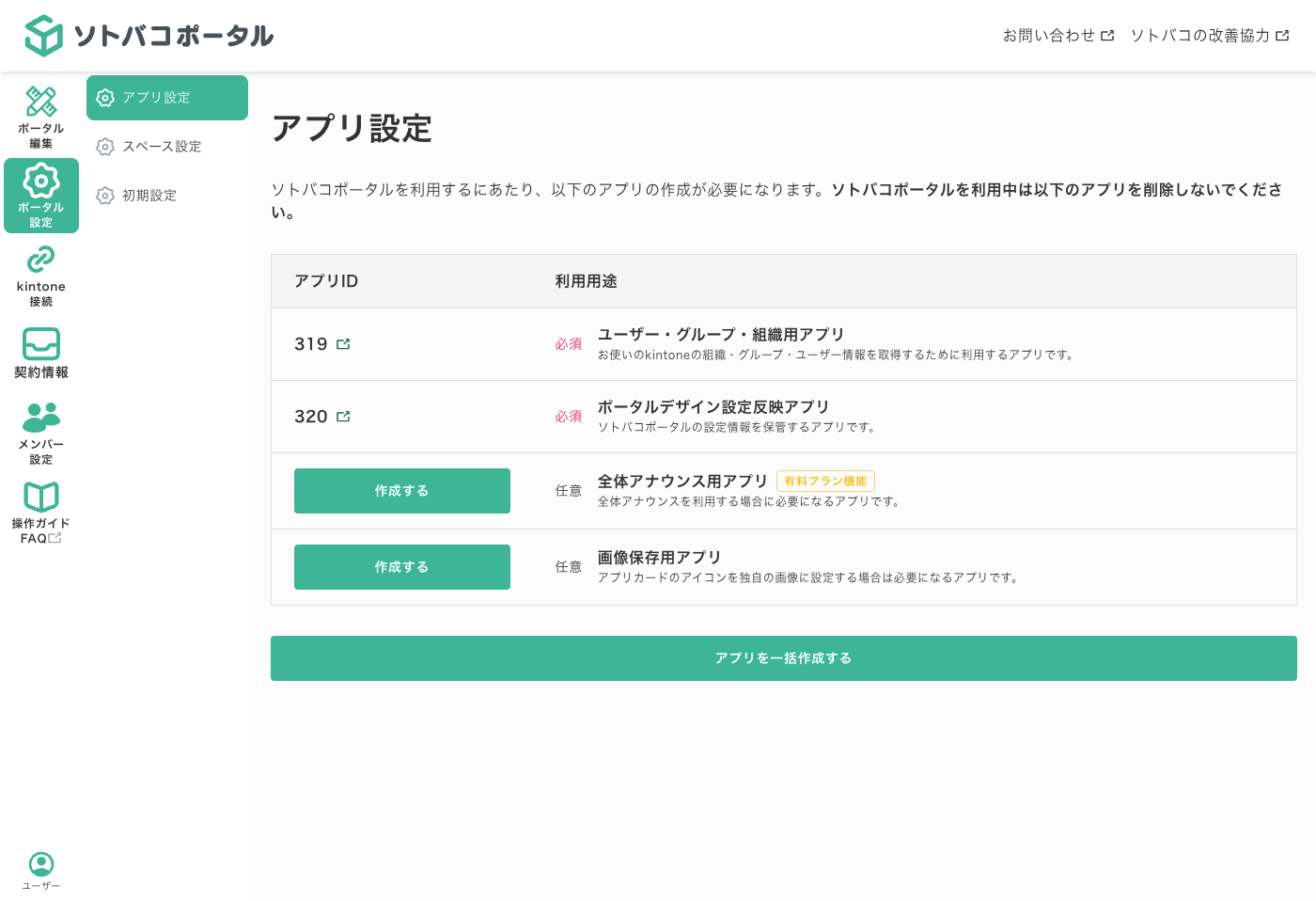
接続が完了すると、必要なkintoneアプリを「一括作成」ボタンで自動生成できます。1つずつ手動で作成する必要はありません。
注意: この手順にはcybozu.com共通管理者の権限が必要です。権限がない場合は、管理者の方に依頼してください。
ステップ3:ポータル設定(約3分)
ここからが本番です。タブを作って、アプリを配置していきます。
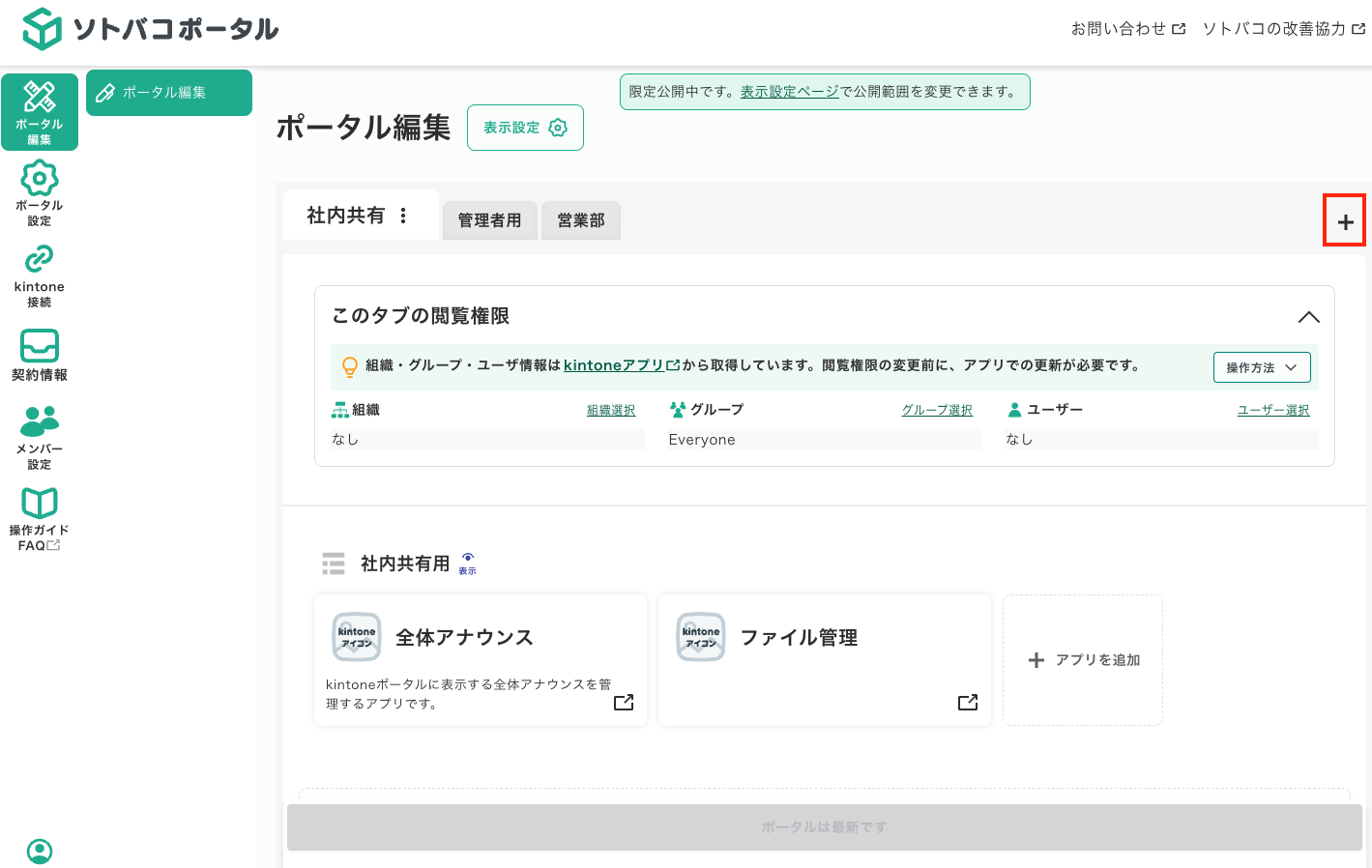
タブの追加: 画面右上の「+」ボタンからタブを追加します。「営業部」「総務部」「社内共有」など、部署や用途ごとにタブを作成しましょう。
アプリの配置: 各タブにkintoneアプリをドラッグ&ドロップで配置します。カードの色やアイコンも設定できるので、ひと目で用途がわかるレイアウトになります。
閲覧権限の設定: タブごとに「誰に見せるか」を設定できます。kintoneに登録されている組織・グループ・ユーザーから選ぶだけです。
ポイント: 閲覧権限を設定する前に、「組織・グループ・ユーザー情報アプリ」で「最新の組織・グループ・ユーザー情報を取得」ボタンをクリックしておきましょう。kintoneの最新情報を取得しないと、組織やグループが選択肢に表示されません。
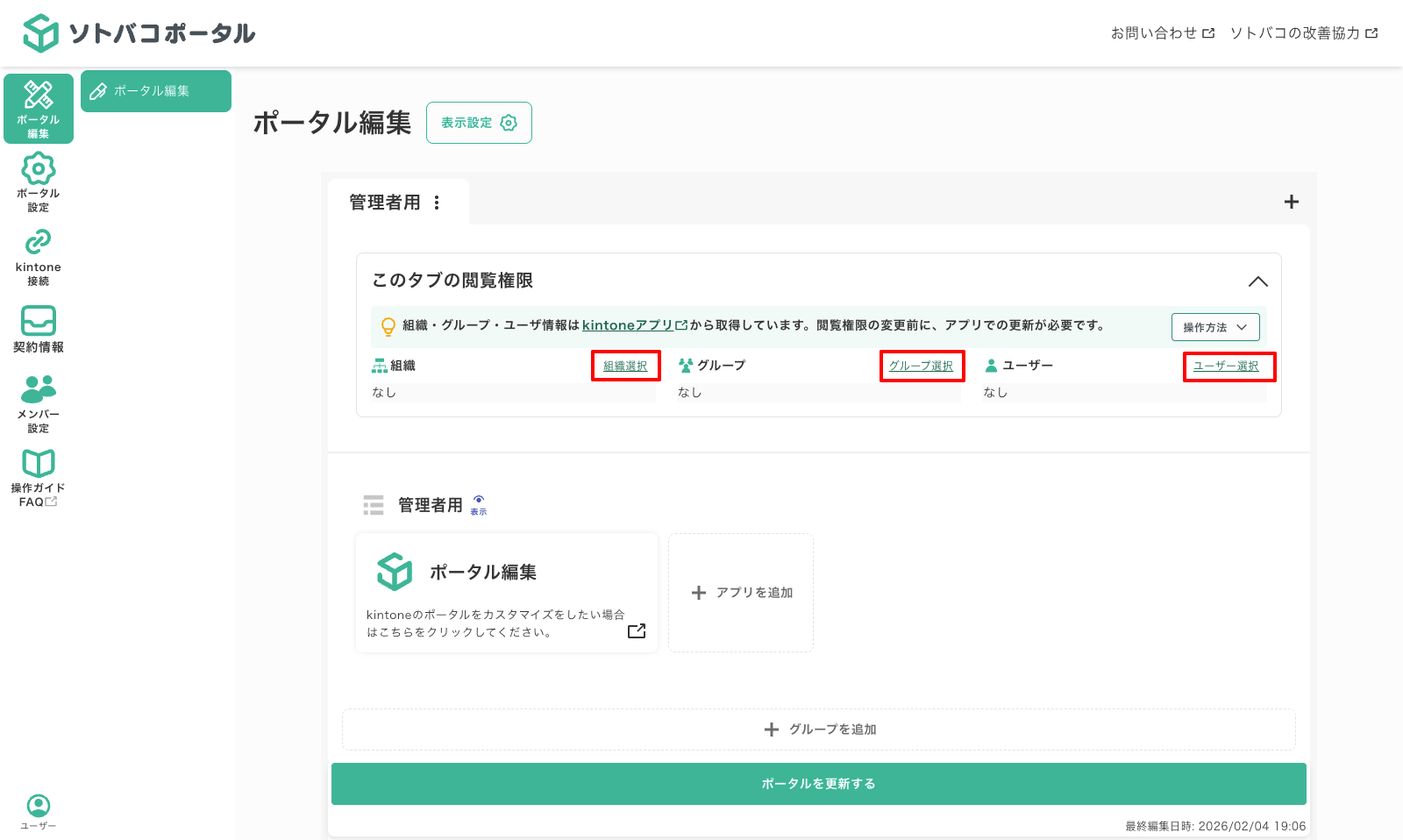
最後に「ポータルを更新する」をクリックすれば、kintoneのポータルに反映されます。
7分後にはこうなる
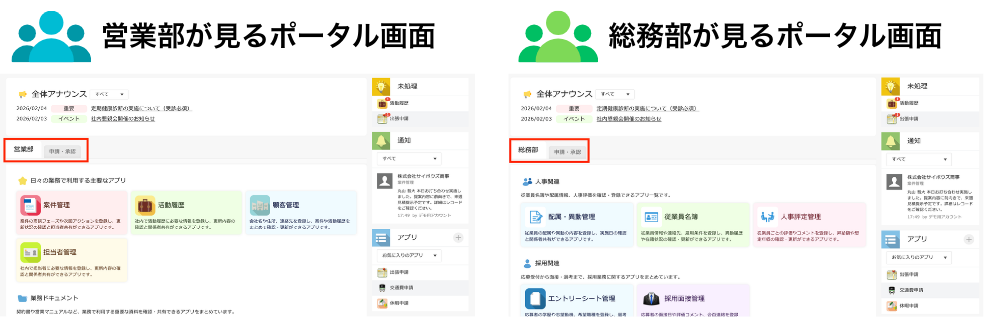
設定が完了すると、同じkintoneでも部署ごとに違う画面が表示されるようになります。
- 営業部: 案件管理・顧客管理・活動履歴など、営業に必要なアプリだけ
- 総務部: 従業員名簿・人事評定・配属管理など、総務に必要なアプリだけ
「どこにあるかわからない」「関係ないアプリが多すぎる」という社員からの声が、これで解消されます。
ソトバコポータルが「7分で完了」できる理由
| 従来の方法 | ソトバコポータル |
|---|---|
| JavaScript/CSSの知識が必要 | ノーコードで完結 |
| プラグインの選定・比較に時間がかかる | プラグイン不要(Webアプリとして独立) |
| 設定ミスでポータルが崩れるリスク | ドラッグ&ドロップで安全に操作 |
| 担当者が変わると引き継げない | 誰でも操作できるので属人化しない |
kintoneのポータルカスタマイズには、JavaScriptを書く方法やプラグインを導入する方法もあります。しかし、管理者が1〜2名の中小企業では、導入コスト・学習コスト・運用コストがネックになりがちです。
ソトバコポータルは、専門知識なし・プラグインなし・管理者1人で、今日からすぐに使い始められます。
いきなり全社導入にはならないので安心
「試してみたいけど、設定した瞬間に全社員のポータルが変わってしまうのでは?」と心配される方もいるかもしれません。
ソトバコポータルには限定公開機能があり、最初は自分だけにポータルを適用できます。全社員に影響が出ることはありません。
- 初期設定時: 設定したユーザー本人にのみ適用される
- 範囲を広げたいとき: 表示設定から組織・グループ・ユーザー単位で適用対象を選択
- 全社導入: デザインや動作を確認してから「全員に適用する」に切り替え
まずは管理者1人で試して、納得できたら段階的に広げていく。そんな進め方ができるので、失敗のリスクなく始められます。
まとめ
- kintoneポータルのカスタマイズは、ソトバコポータルなら最短7分で完了する
- 「アカウント作成 → kintone接続 → ポータル設定」の3ステップだけ
- ノーコード・プラグイン不要で、部署別の閲覧権限設定までできる
- フリープランは期間制限なし・決済情報の登録不要で、今日から始められる
まずはフリープランで試してみて、自社のkintoneポータルが7分でどう変わるか体験してみてください。