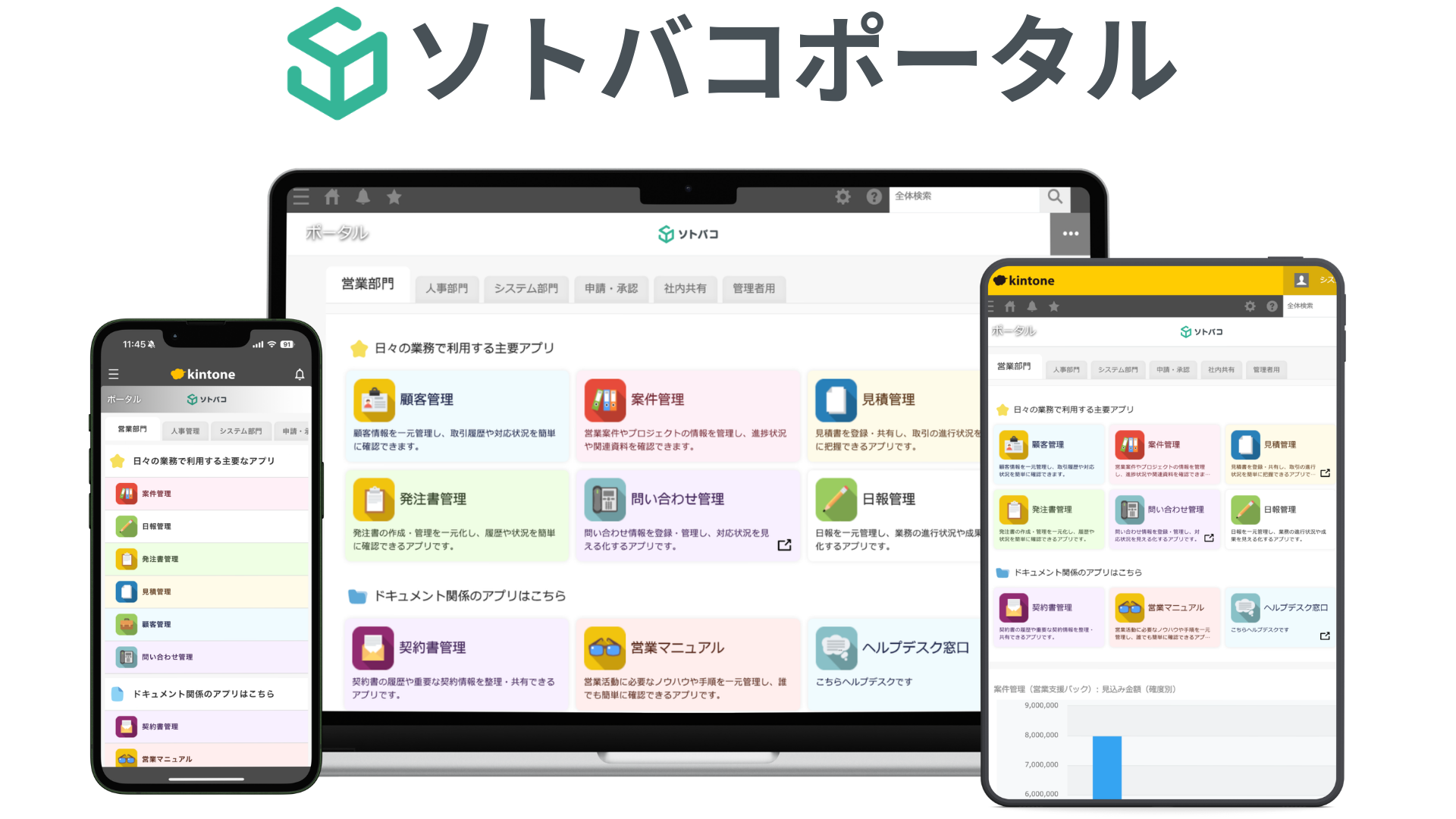
kintoneのスペース管理が失敗する原因|今日から実践できる5つの改善策
kintoneのスペース管理が失敗する原因|今日から実践できる5つの改善策
「スペースを作ったけど、いつの間にか放置されている」「スペースが増えすぎて、どこに何があるかわからない」
kintoneのスペース機能はチームの情報を集約できる便利な仕組みですが、運用ルールがないまま使い続けると、かえって情報が散在する原因になります。アプリは作るけれどスペースは活用しきれていない、という企業は少なくありません。
この記事では、kintoneのスペース管理がうまくいかない3つの原因と、今日から実践できる5つの改善ステップを解説します。
この記事でわかること
- kintoneのスペース管理が失敗する3つの構造的な原因
- 棚卸しから始める5つの改善ステップ(棚卸し→命名規則→分類統一→権限整理→ポータル連携)
- スペース数に応じた最適な管理方針の選び方
- 管理者1人でもスペース管理を効率化する方法
kintoneのスペース管理が失敗する3つの原因
スペース管理がうまくいかない企業には、共通するパターンがあります。
① 作るだけ作って放置される
プロジェクト開始時にスペースを作成するものの、プロジェクト終了後もスペースはそのまま残り続けます。「削除するとデータが消えるから」「もう使わないけど念のため」という判断が積み重なり、気づけば使われていないスペースが一覧を埋め尽くしている状態になります。
kintoneのスペースには上限があり、ライトコースで100個、スタンダードコースで500個です(2026年2月時点)。放置スペースが上限を圧迫すると、本当に必要なスペースを作れなくなるリスクもあります。
② 分け方のルールがない
「営業部」「新規事業プロジェクト」「請求管理」のように、部署別・プロジェクト別・業務別のスペースが混在しているケースは非常に多いです。作成者ごとに異なる基準でスペースを作った結果、全体の構造が見えなくなります。
スペース名も「営業」「営業部」「営業チーム」のように表記が揺れていると、検索しても目的のスペースが見つかりません。
③ スペースとポータルが連携していない
スペースはポータルとは別の画面にあるため、メンバーがスペースの存在に気づかないことがあります。「スペースを作ったのに誰も使っていない」という状況は、入口であるポータルからスペースへの導線がないことが原因です。
kintoneの標準ポータルでは参加中のスペースがサイドバーに表示されますが、一覧が長くなると目的のスペースを探しにくくなります。
放置すると起きる問題
スペースの管理が整備されていない環境では、以下の問題が顕在化します。
- 必要な情報にたどり着けない: スペースが多すぎて、どのスペースにどの情報があるか把握できない
- アクセス権管理が複雑化する: スペースごとにメンバーが異なり、「誰がどのスペースにアクセスできるか」を管理者が把握しきれない
- 管理者不在のスペースが発生する: 管理者が異動・退職した後、誰も設定を変更できないスペースが残る
- 新入社員・異動者のオンボーディングが困難になる: どのスペースに参加すべきかわからず、自力で情報を探す必要がある
スペース管理を改善する5つのステップ
スペースの管理は「現状把握」→「ルール策定」→「整理実行」→「仕組み化」の順に進めるのが効果的です。
ステップ① スペースの棚卸しをする
最初に取り組むべきは、全スペースの現状把握です。
kintoneシステム管理の「スペースの管理」画面から、スペース一覧を確認できます。以下の情報を整理しましょう。
- スペース名と作成者
- 種別(公開 / 非公開 / ゲスト)
- メンバー数と管理者
- 最終更新日(直近3か月以上活動がなければ要確認)
活動が停止しているスペースは、管理者に確認のうえ対応を決めます。
| 状態 | 対応 |
|---|---|
| 完全に不要 | 削除(削除後14日以内なら復旧可能) |
| データは残したいが日常利用しない | スペーステンプレートとして書き出してから削除 |
| 今後も利用する | メンバー・権限を見直して継続 |
この棚卸しだけでもスペース一覧の見通しは改善します。半年に1回など定期的に実施するルールを決めておきましょう。
ステップ② 命名規則と運用ルールを決める
スペース名が統一されていないと、一覧からの検索性が大きく下がります。以下のような命名規則を全社で共有しましょう。
【カテゴリ】スペース名
例:
【部署】営業部、【部署】経理部、【部署】総務部
【PJ】新規事業2026、【PJ】基幹システム移行
【全社】社内連絡、【全社】ナレッジ共有
- カテゴリを先頭に入れると、50音順ソートで自然とグルーピングされます
- 終了したプロジェクトには「【終了】」を先頭に追加すると、棚卸し時の判断が楽になります
運用ルールとしては、以下を決めておくと管理者の負担が減ります。
- スペース作成の申請フロー(誰が承認するか)
- 管理者の設定ルール(必ず2名以上を管理者に設定する)
- 終了時の処理ルール(プロジェクト完了後はテンプレート化→削除)
ステップ③ スペースの分類基準を統一する
スペースの分け方は、組織の特性に合わせて3パターンから選びます。
| 分類パターン | 向いている組織 | 例 |
|---|---|---|
| 部署別 | 部署構成が安定している企業 | 営業部・経理部・総務部 |
| プロジェクト別 | プロジェクト主体で動く企業 | 新規事業A・システム導入・採用PJ |
| ハイブリッド型 | 部署 + プロジェクトの両方がある企業 | 部署スペース+期間限定PJスペース |
多くの企業ではハイブリッド型が現実的です。部署は固定スペース、プロジェクトは期間限定スペースとして管理し、プロジェクト終了後はステップ①のルールに従って整理します。
ステップ④ アクセス権とメンバーを整理する
スペースが増えると、アクセス権の管理が最も複雑になります。以下のポイントを確認しましょう。
- 管理者不在のスペースがないか: 管理者が異動・退職していると設定変更ができなくなる。kintoneシステム管理者がスペース管理画面から管理者を変更可能
- 不要なメンバーが残っていないか: 異動したメンバーが旧部署のスペースに残っていると、情報漏洩のリスクになる
- アプリ作成権限を制限しているか: 2021年11月のアップデートで、スペース内のアプリ作成を「スペース管理者のみ」に制限する設定が追加された。アプリの乱立防止に有効
アクセス権の棚卸しもスペースの棚卸しと合わせて定期的に実施するのが理想です。
ステップ⑤ ポータルと連携して「入口」を整える
ステップ①〜④でスペース自体を整理しても、ポータルからの導線がなければメンバーはスペースを活用しません。
ポータルからスペースへの導線を作る方法は以下のとおりです。
| 方法 | 概要 | 制限 |
|---|---|---|
| お知らせ掲示板にリンク設置 | HTML編集でスペースへのリンクを配置 | 属人化リスク大。スマホ非対応 |
| スペースのサイドバー表示 | kintone標準のスペース一覧 | 参加スペースが一覧表示されるだけで分類・並び替え不可 |
| 外部サービスの活用 | タブ整理 + スペースリンク | サービスにより月額費用が発生 |
スペースが10個以上あり、部署ごとに表示を分けたい場合は、標準機能だけでの導線設計に限界があります。
スペース数で判断する管理方針の目安
| スペース数 | おすすめの管理方針 |
|---|---|
| 10個以下 | 棚卸し + 命名規則の統一で十分 |
| 10〜30個 | 上記 + 分類基準の統一・アクセス権の定期見直し |
| 30個以上 | 上記 + 外部サービスによるポータル連携を検討 |
アプリの整理も合わせて取り組みたい方は、kintoneのアプリが増えすぎて探せない|30個超でも迷わない整理術もあわせてご覧ください。
管理者1人でスペース管理を効率化する方法
スペースが30個以上、複数部署に対応が必要、でも管理者は1〜2名。そんな環境で最も効率的な方法が、ソトバコポータルの活用です。
株式会社ソトバコはサイボウズ プロダクトパートナーとして認定されており、kintoneの活用支援に特化したサービスを提供しています(2026年2月時点)。
スペースリンクでポータルからの導線を作る
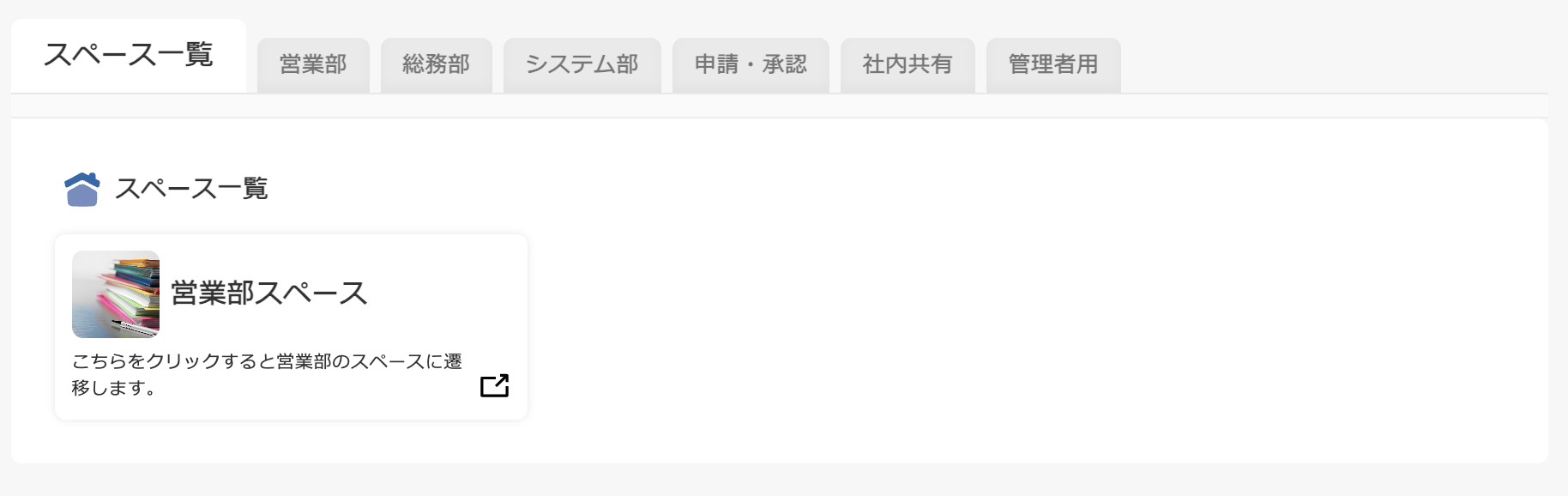
ソトバコポータルでは、kintoneのスペースをアプリカードとしてポータルに配置できます。スペース名とカバー画像はkintone側の変更に自動で同期されるため、メンテナンスの手間がかかりません。
「スペース一覧」タブを作ってスペースリンクを並べれば、ポータルを開くだけで全スペースにアクセスできる導線が完成します。
スペース単位ポータルで情報を分離する
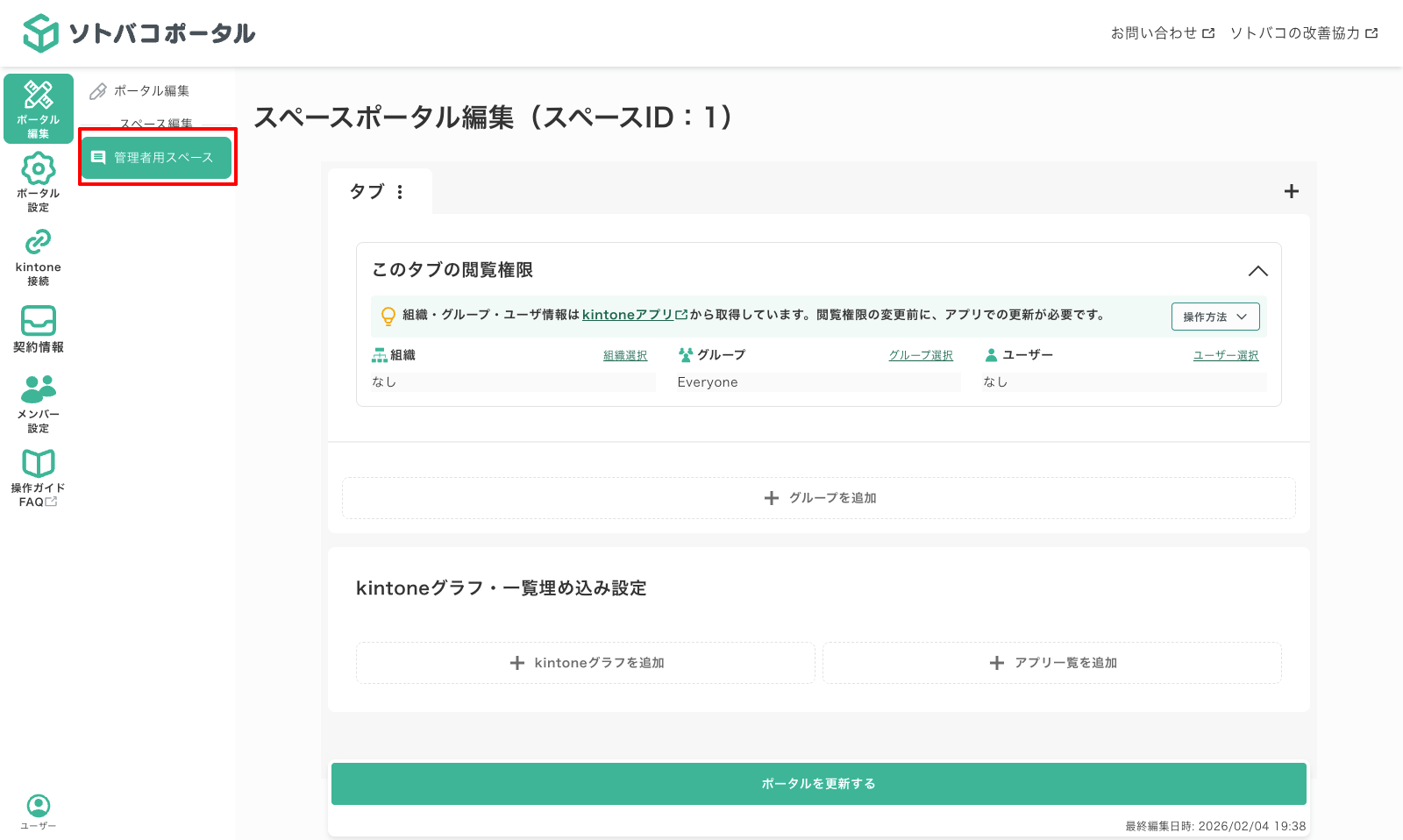
スタンダードプランでは、スペースごとに異なるポータルを表示できます。
- メインポータル: 全社共通の情報(全体アナウンス・共有アプリ)
- 営業部スペースポータル: 営業部専用のアプリ・グラフ
- 経理部スペースポータル: 経理部専用のアプリ・グラフ
各スペースポータルでもタブ整理・閲覧権限・グラフ埋め込みが使えるため、部署ごとの「ミニポータル」として活用できます。
導入は最短7分。フリープランで始められる
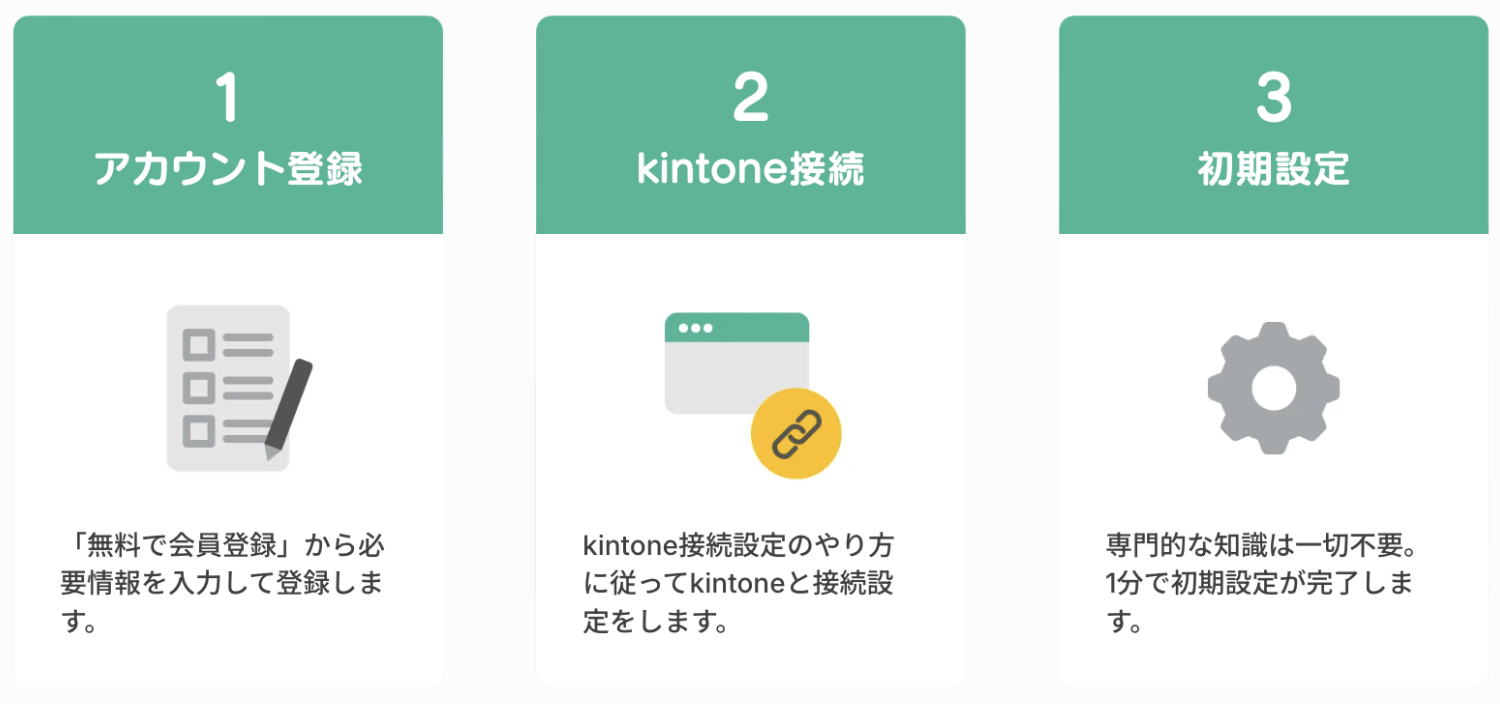
導入手順は3ステップです。
- アカウント作成 — メールアドレスだけでOK
- kintone接続設定 — 画面の案内に沿ってIDを入力するだけ
- タブ作成&スペースリンク配置 — ドラッグ&ドロップで配置
フリープランは期間制限なし・決済情報の登録不要で、4タブまで無料で利用できます。まず管理者だけに適用してテストし、問題なければ全社展開する段階的な導入も可能です。
まとめ
kintoneのスペース管理を改善するために押さえておくべきポイントをまとめます。
- スペース管理の失敗には構造的な原因がある。「放置」「ルール不在」「ポータルとの断絶」が3大原因
- 棚卸しから始めて、命名規則→分類統一→権限整理→ポータル連携の順に改善する。一度に全部やる必要はなく、棚卸しだけでも効果がある
- スペースが30個以上なら外部サービスの活用を検討。標準機能だけでは導線設計に限界がある
- 管理者1人で始めるなら、ソトバコポータルが最短。スペースリンク+スペース単位ポータルで、スペースとポータルをシームレスにつなげられる
まずはフリープランで、自社のkintone環境に合うかどうかを確認してみてください。
部署ごとのアプリの「見せ分け」について詳しく知りたい方は、こちらの記事もご覧ください。
👉 kintoneで部署ごとにアプリを見せ分ける方法|管理者向け実践ガイド
本記事の情報は2026年2月時点のものです。kintoneの機能・仕様はサイボウズ株式会社により変更される場合があります。