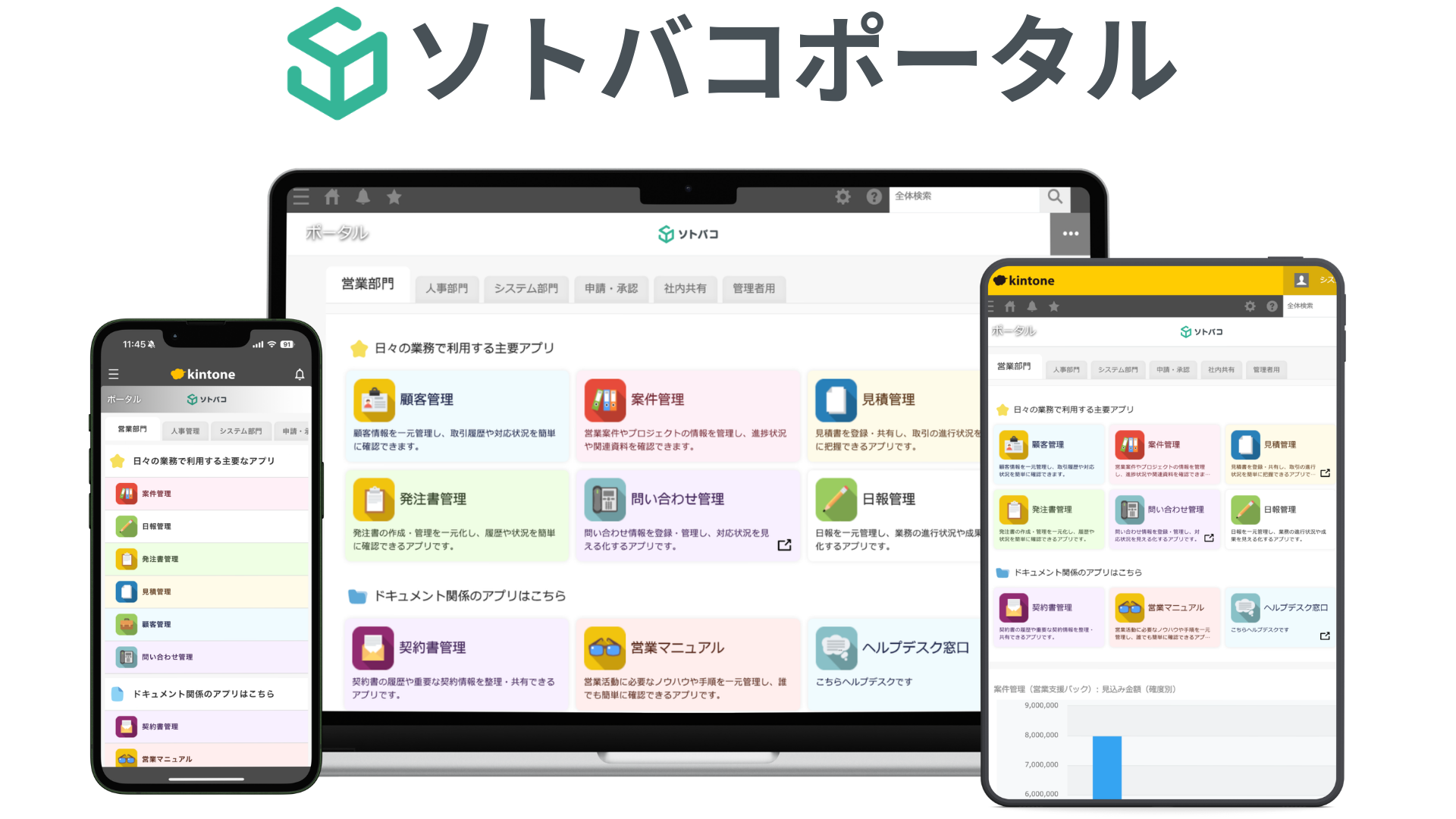
kintoneで部署ごとにアプリを見せ分ける方法|管理者向け実践ガイド
kintoneで部署ごとにアプリを見せ分ける方法|管理者向け実践ガイド
「部署ごとにアプリを見せ分けたいけど、アクセス権を設定するだけではうまくいかない…」
「方法はいくつか知っているけど、結局うちの会社にはどれが合うのかわからない…」
kintoneのアプリを部署別に見せ分けたいと考えたとき、実際に取りかかってみると「思った通りにいかない」と感じる管理者の方は多いのではないでしょうか。
それもそのはずです。kintoneで「見せ分け」を実現するには、「アクセス権の設定」と「ポータルの見た目整理」という2つの異なる対策が必要だからです。
この記事では、kintoneで部署ごとにアプリを見せ分ける方法について、各手段の実務上の注意点と、自社の状況に合った選び方まで解説します。
この記事でわかること
- 「アクセス権」と「ポータル整理」の違いと、なぜ両方必要なのか
- kintone標準機能でできる見せ分けの限界点
- 自社のアプリ数・部署数に応じた方法の選び方
- 管理者1人でも実践できる見せ分けの最短ルート
「アクセス権」と「ポータル整理」は別の問題
kintoneで「部署ごとにアプリを見せ分けたい」と思ったとき、多くの管理者がまず試すのがアクセス権の設定です。しかし、アクセス権を設定しただけでは「見せ分け」は完成しません。
なぜなら、アクセス権の設定とポータルの見た目整理は、解決する課題が異なるからです。
| 対策 | 解決する課題 | 具体例 |
|---|---|---|
| アクセス権 | アプリ自体の利用を制限する(セキュリティ) | 経理アプリに営業部がアクセスできないようにする |
| ポータル整理 | アプリの「見え方」を整理する(業務効率) | 使えるアプリが50個あっても、自分の部署に関係ある10個だけ表示したい |
たとえば、営業部の社員がkintoneにログインしたとき、以下のような状態になっていないでしょうか。
- アクセス権は設定済みで、経理や人事のアプリは使えない状態
- しかしポータルのアプリ一覧には、自分が使う10個のアプリと、使わない20個のアプリが混在
- 毎回「どれが自分の業務用アプリだっけ?」とスクロールして探している
この場合、セキュリティ上は問題ありませんが、業務効率の面で大きな課題が残っています。
「見せ分けたい」と考えている管理者の多くが本当に求めているのは、アクセス権の制限に加えて、各社員が自分の部署に関係あるアプリだけが目に入るポータルです。つまり、「アクセス権」と「ポータル整理」の両方を組み合わせてはじめて、理想的な見せ分けが実現します。
kintone標準機能でできる「見せ分け」とその限界
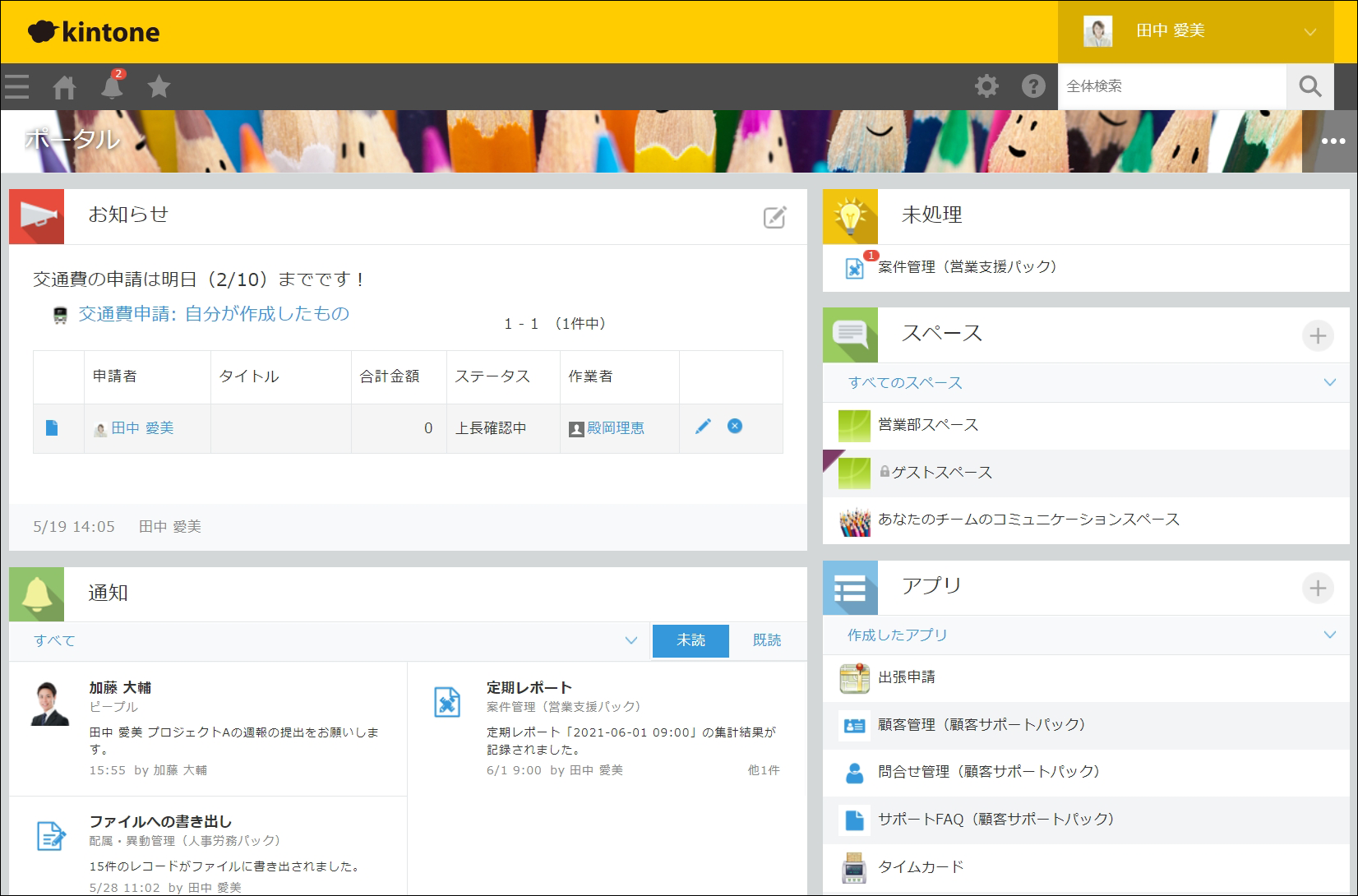
kintoneにはアプリの見せ分けに活用できる標準機能がいくつか用意されています。それぞれの特徴と、実務で使ったときに突き当たる限界を整理します。
アプリのアクセス権 — 見えなくはなるが、整理はされない
kintoneではアプリごとに「どの組織・グループ・ユーザーがアクセスできるか」を設定できます。アクセス権を外されたアプリはポータルのアプリ一覧にも表示されなくなるため、見せ分けの基本的な手段として活用できます。
ただし、実務で運用するうえで以下の点に注意が必要です。
- 組織・グループ単位で設定するのが鉄則。個人単位で設定すると、異動や入退社のたびに設定を変更する必要が生じ、管理コストが膨大になります
- アプリ数が30個以上になると、1つずつアクセス権を設定する工数が膨大。新しいアプリを作るたびに、どの部署にアクセス権を付与するか判断・設定が必要です
- ポータルの見た目は制御できない。アクセス権でアプリを絞り込んでも、残ったアプリがポータル上でどう並ぶかは制御できません。カテゴリ別にグルーピングしたり、優先度順に並べたりすることは標準機能ではできない仕様です
つまり、アクセス権は「使えなくする」ことはできても、「整理して見やすくする」ことはできません。
アプリグループ — 管理者の整理用であり、ユーザーの画面は変わらない
kintoneにはアプリをグルーピングする「アプリグループ」という機能があります。「営業部用」「経理部用」のようにグループを作り、アプリをまとめて管理できます。
しかしここで注意が必要なのは、アプリグループはあくまで管理者向けの分類機能であるという点です。
- アプリグループで分類しても、ユーザーのポータル画面には反映されません
- ユーザーがアプリグループを意識する場面は、kintoneシステム管理画面からアプリを探すときだけです
- つまり、ポータルの「見た目」を整理する手段としては使えません
アプリグループは管理者がアプリの全体像を把握するには便利ですが、「部署ごとの見せ分け」という目的には直接貢献しない点を押さえておく必要があります。
スペース — 「別の部屋」に分けるイメージ
部署ごとにスペースを作成し、関連アプリをまとめることで、擬似的な見せ分けが実現できます。営業部スペース・経理部スペースのように分ければ、各スペース内のアプリは参加者にしか見えません。
ただし、スペースの活用にも限界があります。
- スペースはメインポータルとは別の画面です。「メインポータルを開いたら、自分の部署のアプリだけが整理されている」という体験は実現できません
- 各スペースのポータルも別途整理しないと、結局同じ混雑が起きます
- アプリのスペース間移動や、複数スペースをまたぐアプリの管理に手間がかかります
スペースは「部署ごとの作業部屋」としては有効ですが、ポータルを整理する手段とは別のものと考えた方がよいでしょう。
複数ポータル — 枚数の制限に注意
2025年7月のアップデートで、kintone標準機能として複数のポータルを作成できるようになりました(スタンダードコース以上、最大3枚)。組織ごとに初期表示するポータルを設定でき、部署別のトップページを構成できます。
有用な機能ですが、部署ごとの見せ分けを目的とした場合にはいくつかの制限があります。
- 最大3枚まで: 営業部・経理部・総務部の3部署なら対応できますが、4部署以上ある企業には枚数が足りません
- 「見せない」ことはできない: 初期表示は切り替えられますが、他のポータルにも切り替え可能です。特定の部署のポータルだけを表示して他を見せないという制御はできません
- PC版のみ対応: スマートフォンからの利用には対応していません
- スタンダードコース以上が必要: ライトコースでは利用できません
部署が2〜3つで、PC利用が中心の企業であれば有力な選択肢です。一方、部署数が多い場合やスマートフォン利用を想定している場合は、この方法だけでは不十分です。
見せ分け方法の選び方 — 3つの判断基準

「結局、自社にはどの方法が合うのか」を判断するために、3つの基準で整理します。
判断基準① アプリ数はいくつか
アプリ数は見せ分けの方法を選ぶうえで最も重要な基準です。
- 20個以下: kintone標準機能(アクセス権 + お知らせ掲示板の整理)で十分対応可能です。アプリ数が少なければ、アクセス権を1つずつ設定する負担もそこまで大きくありません
- 20〜30個: スペースの活用や複数ポータルの併用を検討するタイミングです。標準機能の組み合わせでカバーできますが、管理の手間が増え始める時期でもあります
- 30個以上: 外部サービスの導入が現実的です。標準機能だけで30個以上のアプリを部署別に整理し続けるのは、管理者の負担が大きくなります
判断基準② 部署・グループはいくつあるか
見せ分けたい単位(部署・チーム・プロジェクト)の数によって、適切な方法が変わります。
- 2〜3部署: 複数ポータル(標準機能)で対応可能です。それぞれの部署に1枚ずつポータルを割り当てることで、初期表示を切り替えられます
- 4部署以上: 複数ポータルの3枚制限に収まりません。タブ数に制限のない外部サービスの導入が効果的です
また、単純な部署分けだけでなく、「全社共通で見せたいアプリ」と「部署固有のアプリ」を分けたい場合もあります。その場合、「全社タブ + 部署別タブ」のように柔軟にタブを追加できる仕組みが便利です。
判断基準③ 管理者のスキルと人数
ポータルの整理方法によって、必要なスキルレベルが大きく異なります。
- JavaScriptの知識がある担当者がいる場合: kintone APIを使ったポータルカスタマイズも選択肢になります。ただし、その担当者が異動・退職した場合に誰もメンテナンスできなくなる属人化リスクを考慮してください。kintoneのアップデートで動作しなくなるケースもあります
- 管理者が1〜2名でノーコード希望の場合: 専門知識不要で設定できる外部サービスの導入が最短ルートです。初期設定だけでなく、日常の変更(新しいアプリの追加、組織変更への対応)も管理者1人で対応できることが重要です
5つの方法を比較
以下の表で、各方法の特徴を一覧で比較できます。
| 方法 | 費用 | 必要スキル | ポータル整理 | 見せ分け | 部署数の制限 | スマホ対応 |
|---|---|---|---|---|---|---|
| アクセス権設定 | 無料 | 基本操作 | × | ○ | なし | ○ |
| アプリグループ | 無料 | 基本操作 | × | △ | なし | ○ |
| スペース活用 | 無料 | 基本操作 | △ | △ | なし | ○ |
| 複数ポータル | 無料 | 基本操作 | △ | △ | 最大3枚 | × |
| JavaScript開発 | 開発費 | 開発スキル | ○ | ○ | なし | 実装次第 |
| ソトバコポータル | 無料〜 | 不要 | ○ | ○ | なし | ○ |
標準機能はセキュリティ面(アクセス権)には強いものの、ポータルの見た目整理や柔軟な見せ分けには限界があります。「アクセス権も設定したいし、ポータルの見た目も整理したい」という場合は、標準機能の組み合わせに加えて、外部サービスの活用を検討する価値があります。
管理者1人で「見せ分け」を実現する最短ルート
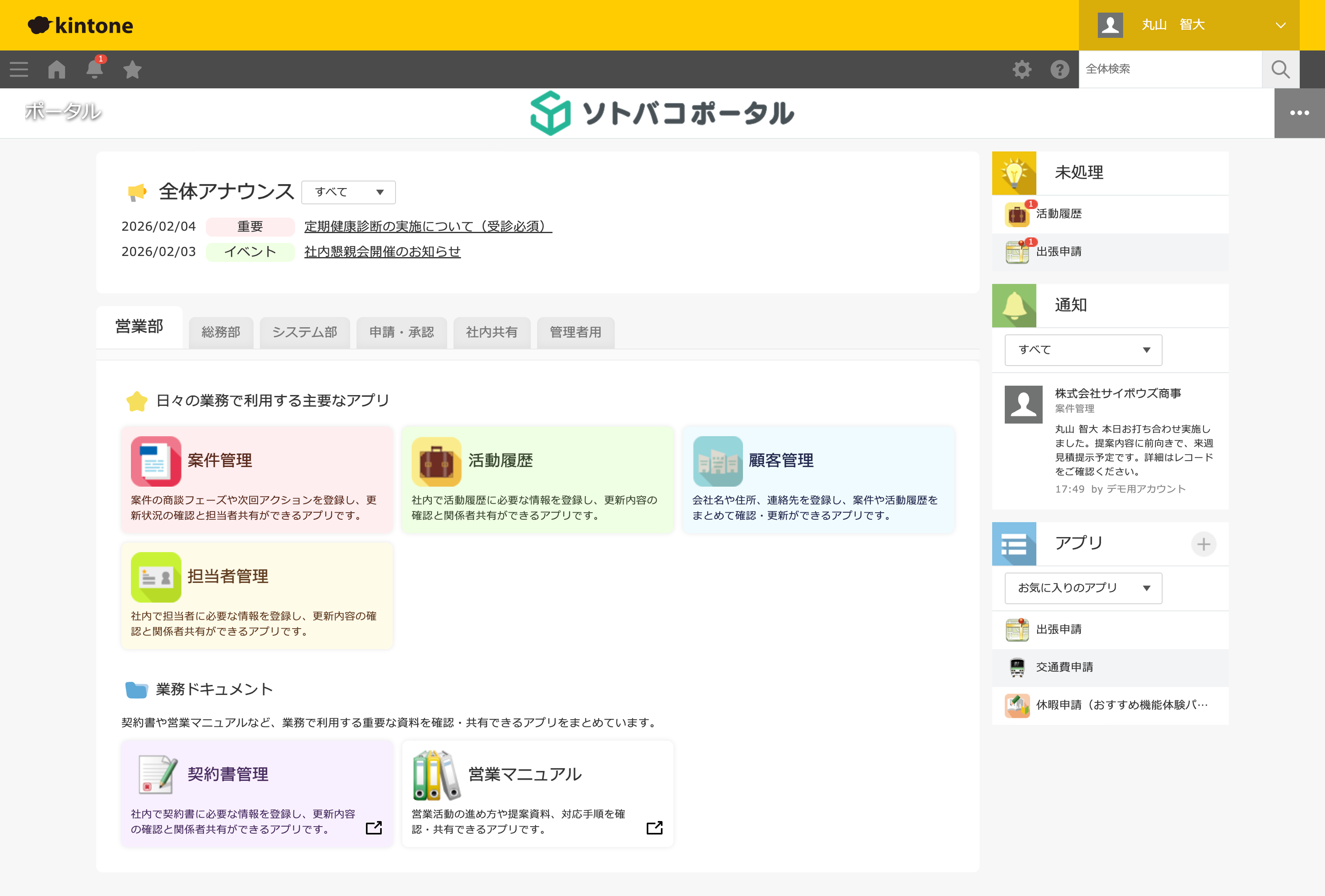
アプリ数が30個以上あり、複数の部署に対応する必要がある。しかし管理者は1〜2名で、JavaScriptの知識もない。そんな中小企業の管理者にとって現実的な方法が、ソトバコポータルの活用です。
タブ × 閲覧権限で「整理」と「見せ分け」を同時に実現
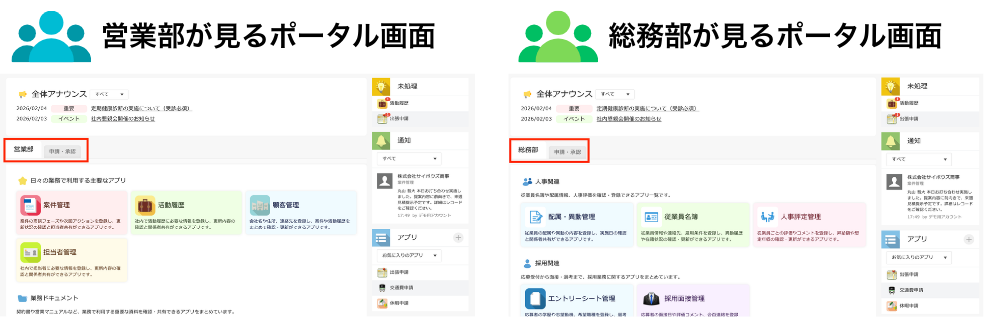
ソトバコポータルは、kintoneのポータルをタブで分類し、タブごとに閲覧権限を設定できるWebアプリです。
たとえば、以下のような構成がドラッグ&ドロップだけで実現できます。
- 「全社共通」タブ → 全員に表示。社内連絡・掲示板アプリを配置
- 「営業部」タブ → 営業部の組織にだけ表示。案件管理・活動履歴を配置
- 「経理部」タブ → 経理部の組織にだけ表示。請求管理・経費精算を配置
- 「人事部」タブ → 人事部のグループにだけ表示。採用管理・従業員名簿を配置
閲覧権限を設定したタブは、権限のないユーザーには表示されません。営業部の社員がログインすれば「全社共通」と「営業部」のタブだけが見える状態になります。
kintoneの組織・グループをそのまま使える
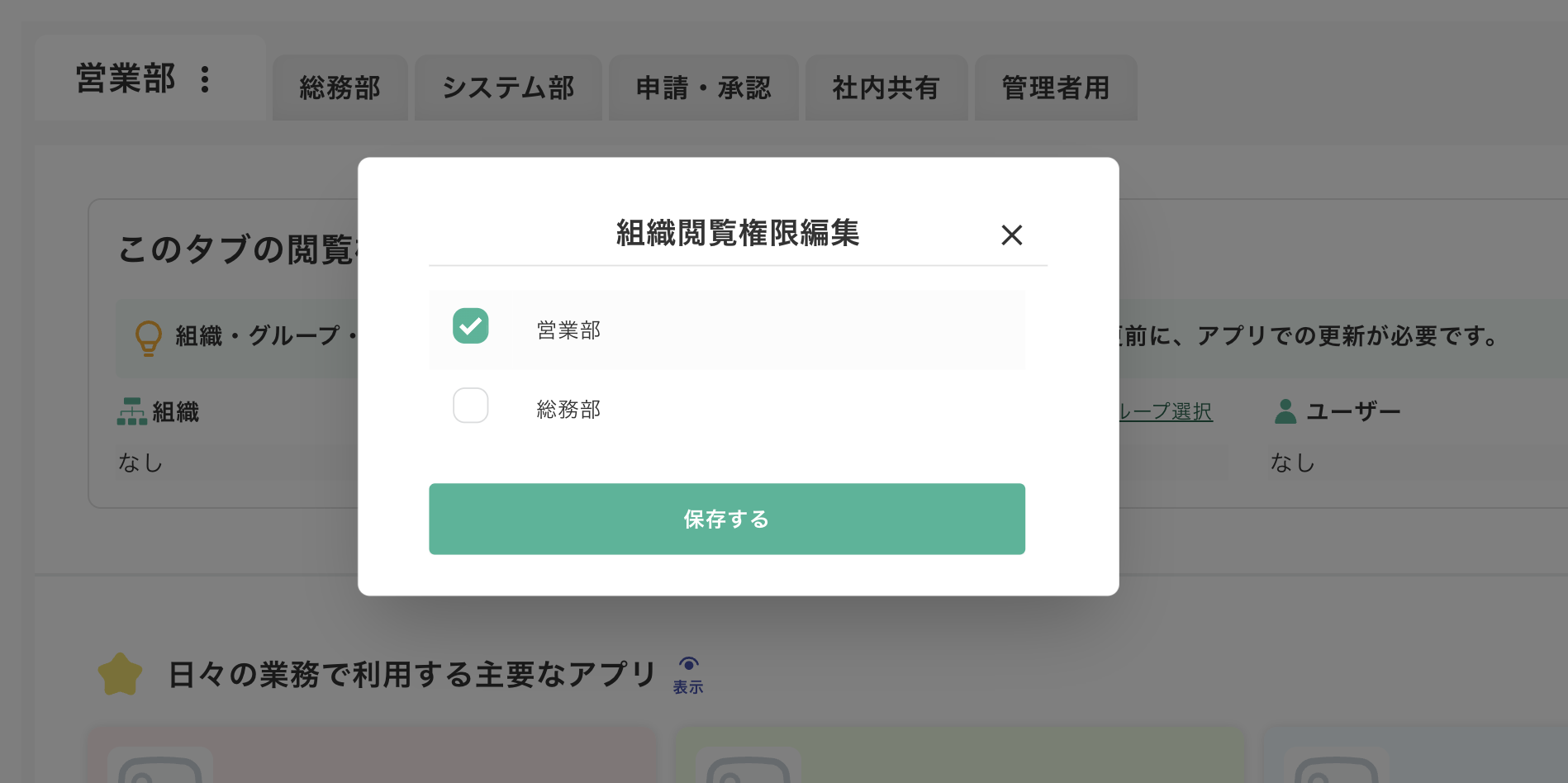
閲覧権限の設定にはkintoneに登録されている組織・グループをそのまま読み込んで使用します。ソトバコポータル側で独自にユーザーを管理する必要はありません。
kintone側で組織変更(異動・新入社員の追加など)を行えば、ソトバコポータルの権限にも自動で反映されるため、二重管理の手間がかかりません。
導入は最短7分。フリープランから始められる
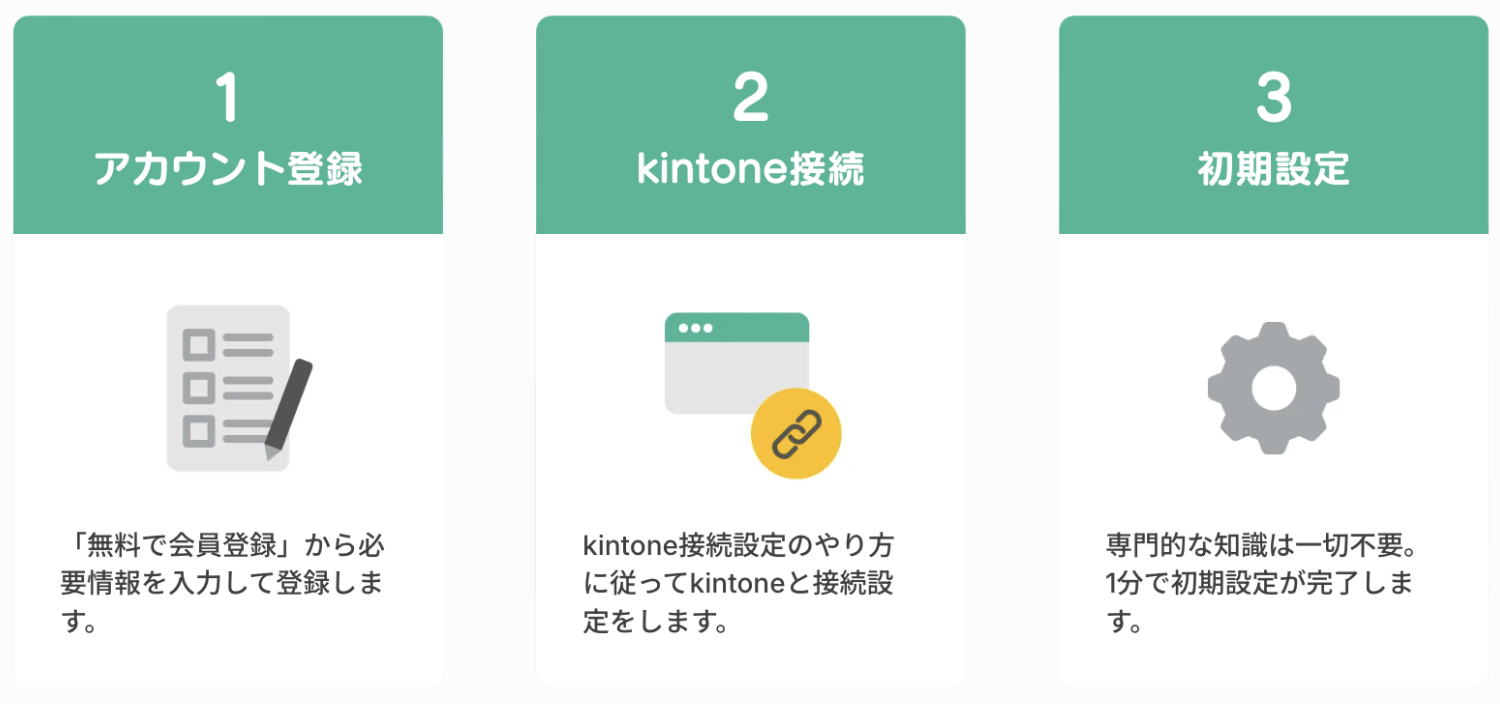
導入手順は3ステップで完了します。
- アカウント作成 — メールアドレスだけでOK
- kintone接続設定 — 画面の案内に沿ってIDを入力するだけ
- タブ作成&権限設定 — ドラッグ&ドロップでアプリを配置し、閲覧権限を設定
フリープランは期間制限なし・決済情報の登録不要で、4タブまで無料で利用できます。限定公開機能を使えば、まず管理者だけにソトバコポータルを適用してテストし、問題なければ全社に展開するという段階的な導入も可能です。
管理者1人で、今日からでも着手できます。
まとめ
kintoneで部署ごとにアプリを見せ分けるために押さえておくべきポイントをまとめます。
- 「アクセス権」と「ポータル整理」は別の対策。アクセス権だけではポータルの見た目は整理できず、ポータルだけ整理してもセキュリティは確保できない
- kintone標準機能には限界がある。アプリのアクセス権・アプリグループ・スペース・複数ポータルにはそれぞれ制約があり、30個以上のアプリを部署別に整理するには不十分な場合がある
- 自社のアプリ数・部署数・管理者のスキルに合った方法を選ぶことが重要。アプリ数が少なく部署が2〜3であれば標準機能で対応でき、アプリ数が多い場合は外部サービスの活用が現実的
- 管理者1人で始めるなら、ソトバコポータルが最短。プログラミング不要・最短7分・フリープランで今日からでも着手できる
まずはフリープランで、自社のkintone環境に合うかどうかを確認してみてください。
kintoneのポータルが使いにくい原因から知りたい方は、こちらの記事もご覧ください。
👉 kintoneのポータルが使いにくい原因|部署別に整理する具体的方法
本記事の情報は2026年2月時点のものです。kintoneの機能・仕様はサイボウズ株式会社により変更される場合があります。