ソトバコポータルを全社に展開する方法|限定公開で失敗しない3ステップ
ソトバコポータルを全社に展開する方法|限定公開で失敗しない3ステップ
ソトバコポータルのタブ設計ができたら、次は全社への展開です。
「いきなり全員に見せて大丈夫かな…」と不安に思う方もいるかもしれません。ソトバコポータルには限定公開機能があるので、段階的に展開できます。
この記事では、自分→部署→全社の3ステップで安全に展開する手順を解説します。
この記事でわかること
- 限定公開機能を使った段階的な展開方法
- 各ステップでの確認ポイント
- 全社展開後のkintone標準ポータルの扱い方
- スマートフォン対応の設定
ステップ①:まず自分だけに適用する
限定公開の設定方法
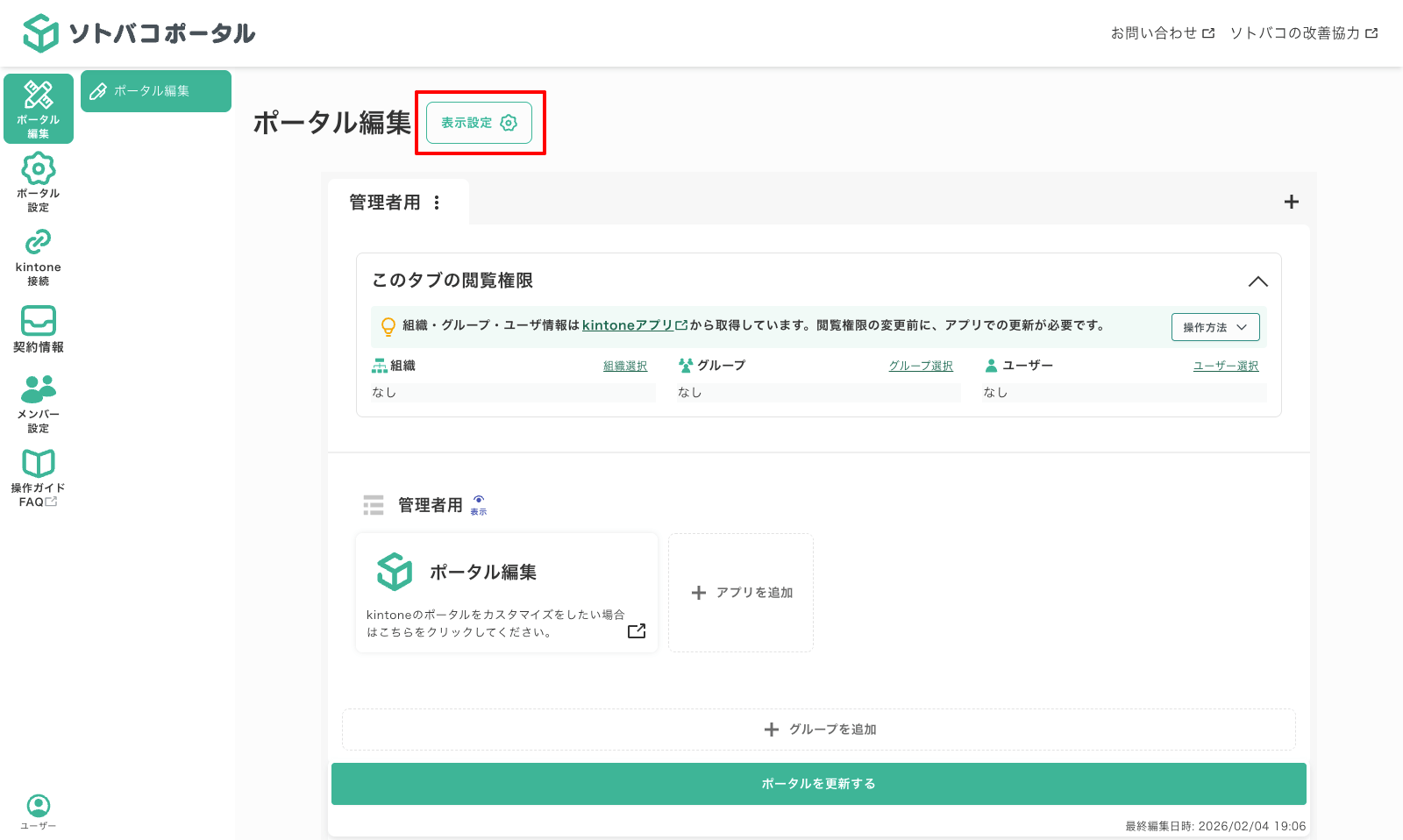
1. 「表示設定」を開く
ポータル編集画面の上部にある**「表示設定」**ボタンをクリックします。
2. 適用範囲を「限定」に変更する
「ソトバコポータル適用範囲」で**「限定した組織・グループ・ユーザーで適用する」を選択します。その下に組織・グループ・ユーザーの選択エリアが表示されるので、「ユーザー選択」から自分だけにチェック**を入れてください。
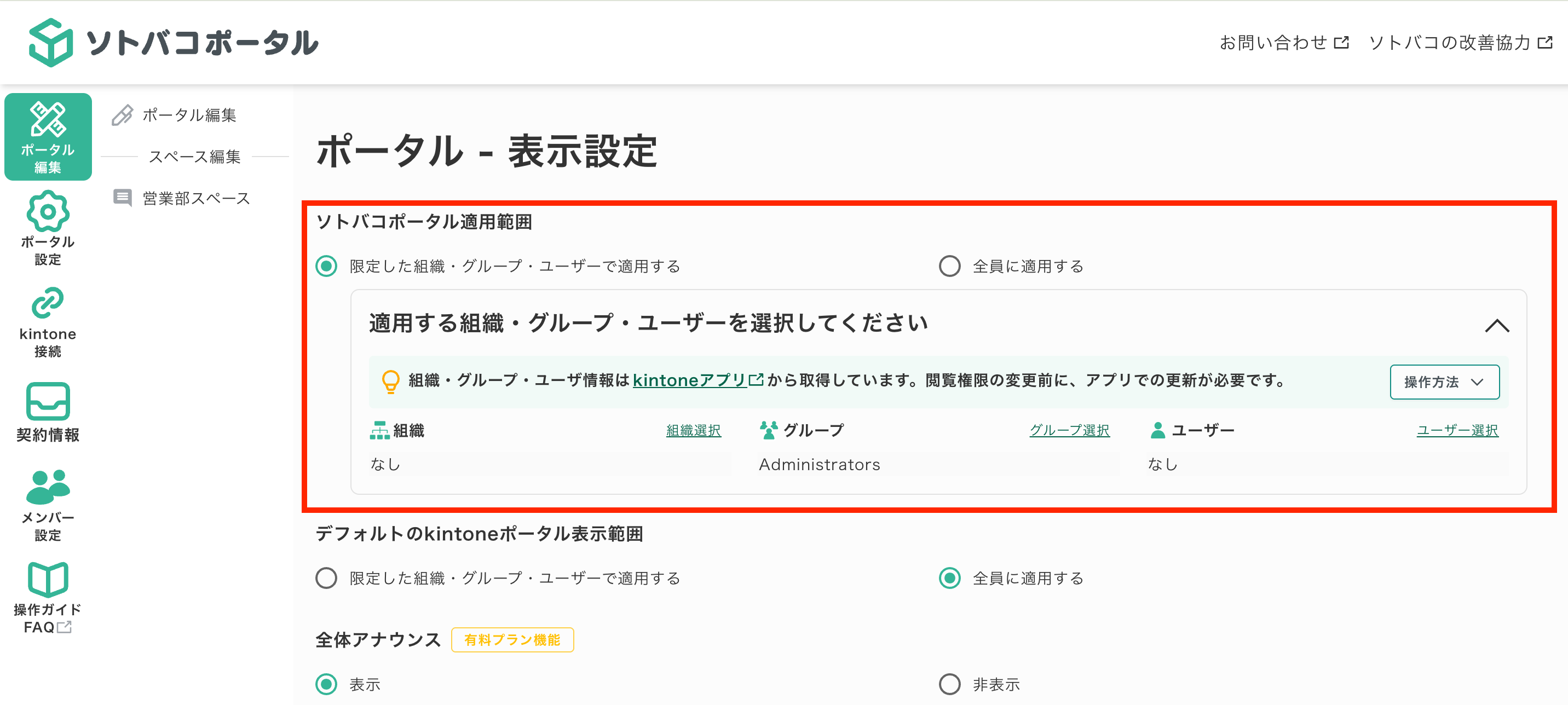
ポイント: 組織・グループ・ユーザーの選択肢が表示されない場合は、「kintoneアプリ」リンクから最新の情報を取得してください。詳しくは利用者の制限をご覧ください。
3. 「ポータルを更新する」をクリック
設定が終わったら、画面下部の**「ポータルを更新する」**をクリックしてkintoneに反映します。
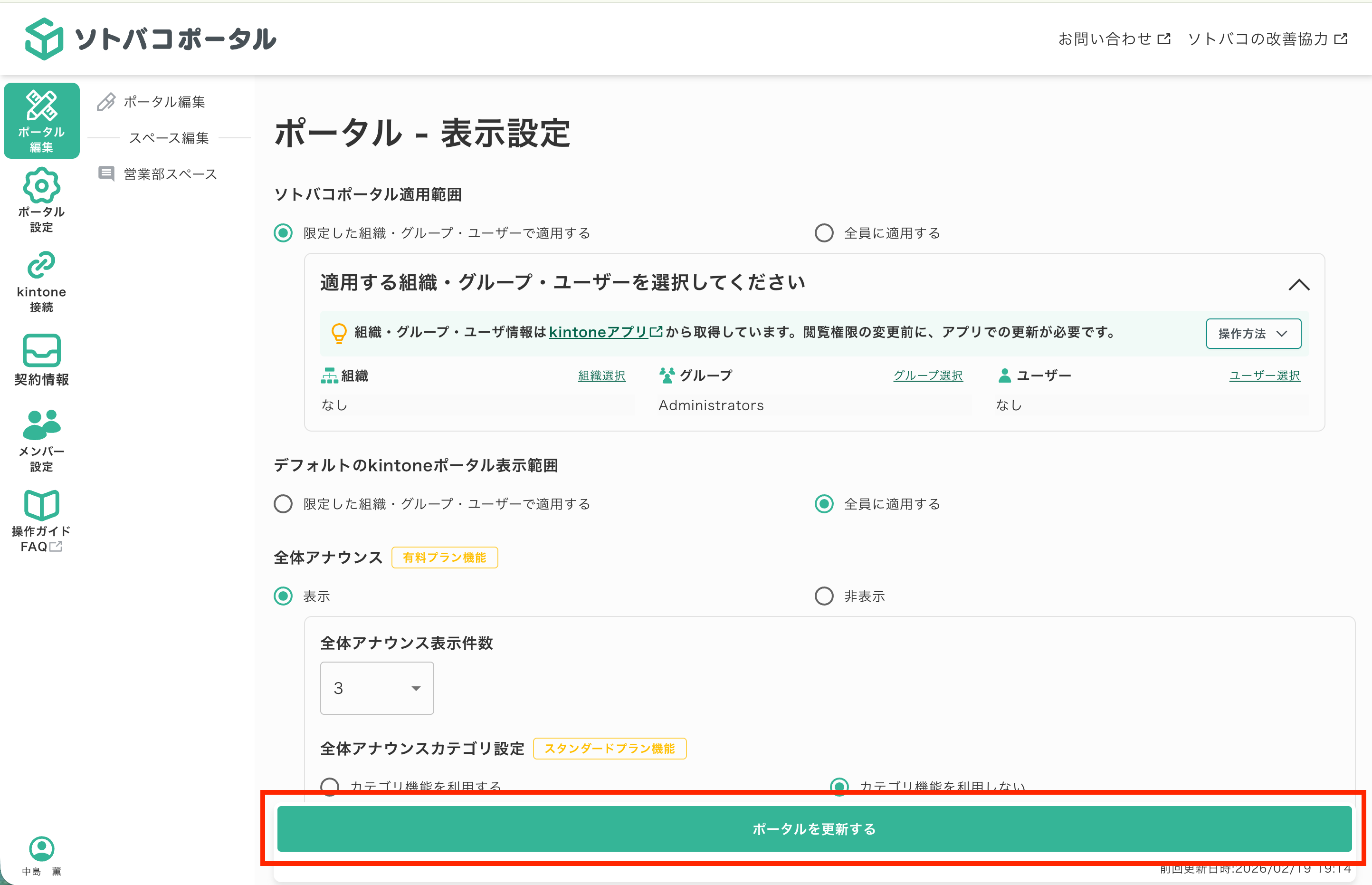
これで、自分だけがソトバコポータルを見られる状態になります。他のメンバーには引き続きkintone標準のポータルが表示されます。
この段階で確認すること
| 確認項目 | チェック |
|---|---|
| 各タブのアプリカードが正しいリンク先になっているか | □ |
| グループ名・アプリカード名がわかりやすいか | □ |
| グラフが正しく表示されているか(設定している場合) | □ |
| アプリカードの色・サイズが見やすいか | □ |
ステップ②:1部署に限定公開してフィードバックをもらう
自分の確認が終わったら、パイロット部署を1つ選んで限定公開します。
パイロット部署の選び方
- ITに慣れているメンバーがいる部署
- 率直にフィードバックをくれる人がいる部署
- kintoneのアプリ数が多く、整理の効果を実感しやすい部署
設定方法
- 「表示設定」のソトバコポータル適用範囲に、パイロット部署の組織またはグループを追加
- **「ポータルを更新する」**をクリック
フィードバックで聞くこと
- 「アプリは見つけやすくなったか?」 — タブの分け方が適切か確認
- 「足りないアプリはないか?」 — 配置漏れがないか確認
- 「タブ名やグループ名はわかりやすいか?」 — 管理者目線と現場目線のズレを修正
フィードバックをもとにタブ構成やアプリカードの配置を調整したら、ステップ③に進みます。
ステップ③:全社に展開する
全社適用の設定方法
- 「表示設定」のソトバコポータル適用範囲で**「全員に適用する」**を選択
- 各タブの閲覧権限が正しく設定されているか最終確認
- **「ポータルを更新する」**をクリック
展開前の最終チェックリスト
| 確認項目 | チェック |
|---|---|
| 各タブの閲覧権限が正しく設定されているか | □ |
| 「全社共通」タブが全員に表示されるか | □ |
| 各部署のメンバーに正しいタブだけが表示されるか | □ |
| スマートフォンでもポータルが表示されるか | □ |
| 「ポータルを更新する」をクリックしたか | □ |
閲覧権限の最終確認方法
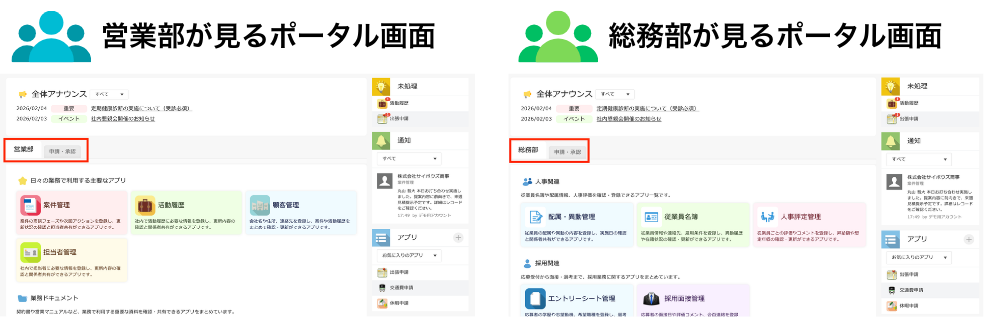
各タブの編集画面で閲覧権限を確認します。営業タブには営業部の組織、経理タブには経理部の組織が設定されているか、1つずつ確認しましょう。
ポイント: 閲覧権限で使う組織・グループ情報は、kintoneから取得する必要があります。最新でない場合は組織・グループ・ユーザー情報を取得してください。
スマートフォン対応を忘れずに
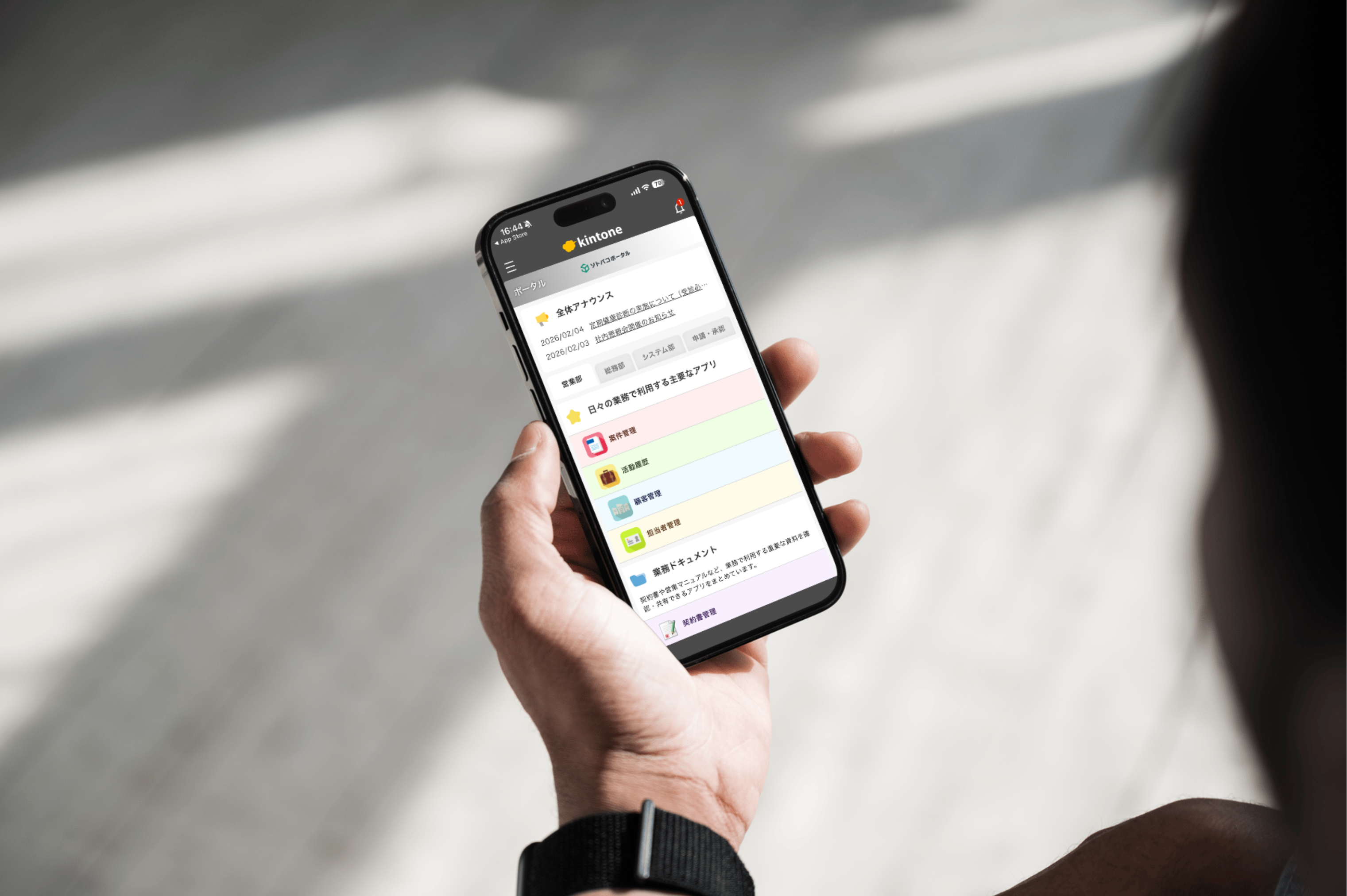
全社展開するなら、スマートフォン対応も設定しておきましょう。外出先や移動中にポータルを確認するメンバーがいる場合に便利です。
設定方法
- ソトバコポータル管理画面の「初期設定」からJSファイルをダウンロード
- kintoneの「JavaScript / CSSでカスタマイズ」画面で、スマートフォン用にアップロード
- 「ポータルを更新する」をクリック
操作ガイド: スマートフォンでの利用について
全社展開後:kintone標準ポータルの扱い
標準ポータルの非表示設定をしていない場合、全社展開後はソトバコポータルの下にkintone標準ポータルが並んで表示されます。
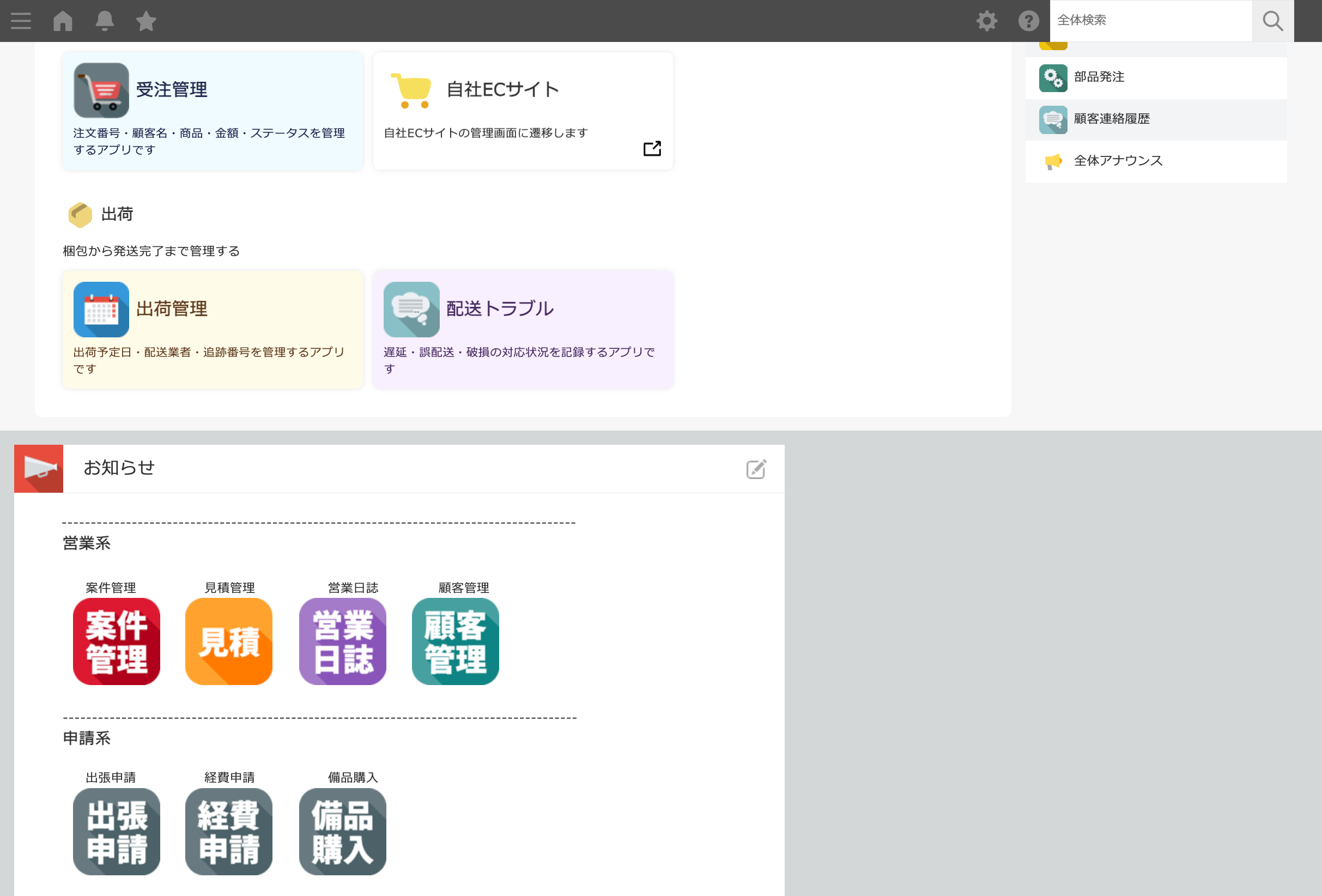
2つのポータルが並ぶと「どっちを見ればいいの?」と社員が混乱するため、運用が安定したらkintone標準ポータルを非表示にすることを検討しましょう。
標準ポータルを非表示にする方法
- ポータル編集画面の**「表示設定」**をクリック
- 「デフォルトのkintoneポータル表示範囲」で**「限定した組織・グループ・ユーザーで適用する」**を選択
- すべてのチェックを外す(全員に対して非表示になる)
操作ガイド: kintone標準のポータルを非表示にする
注意: いきなり非表示にするのが不安な場合は、まず管理者だけkintone標準ポータルを非表示にして様子を見てから、全社に適用するのがおすすめです。
展開後も改善を続ける
全社展開はゴールではなくスタートです。運用しながら以下の改善を続けましょう。
- タブやアプリカードの追加・並び替え: 新しいアプリが増えたら適切なタブに配置
- フィードバックの収集: 「使いにくい」という声があればタブ構成を見直す
- アプリカードの棚卸し: 使われなくなったアプリカードは整理する
ソトバコポータルはドラッグ&ドロップで簡単に配置変更できるので、気軽に調整してください。
操作でお困りの際は、操作ガイドやお問い合わせフォームをご活用ください。
この記事の情報は2026年2月時点のものです。