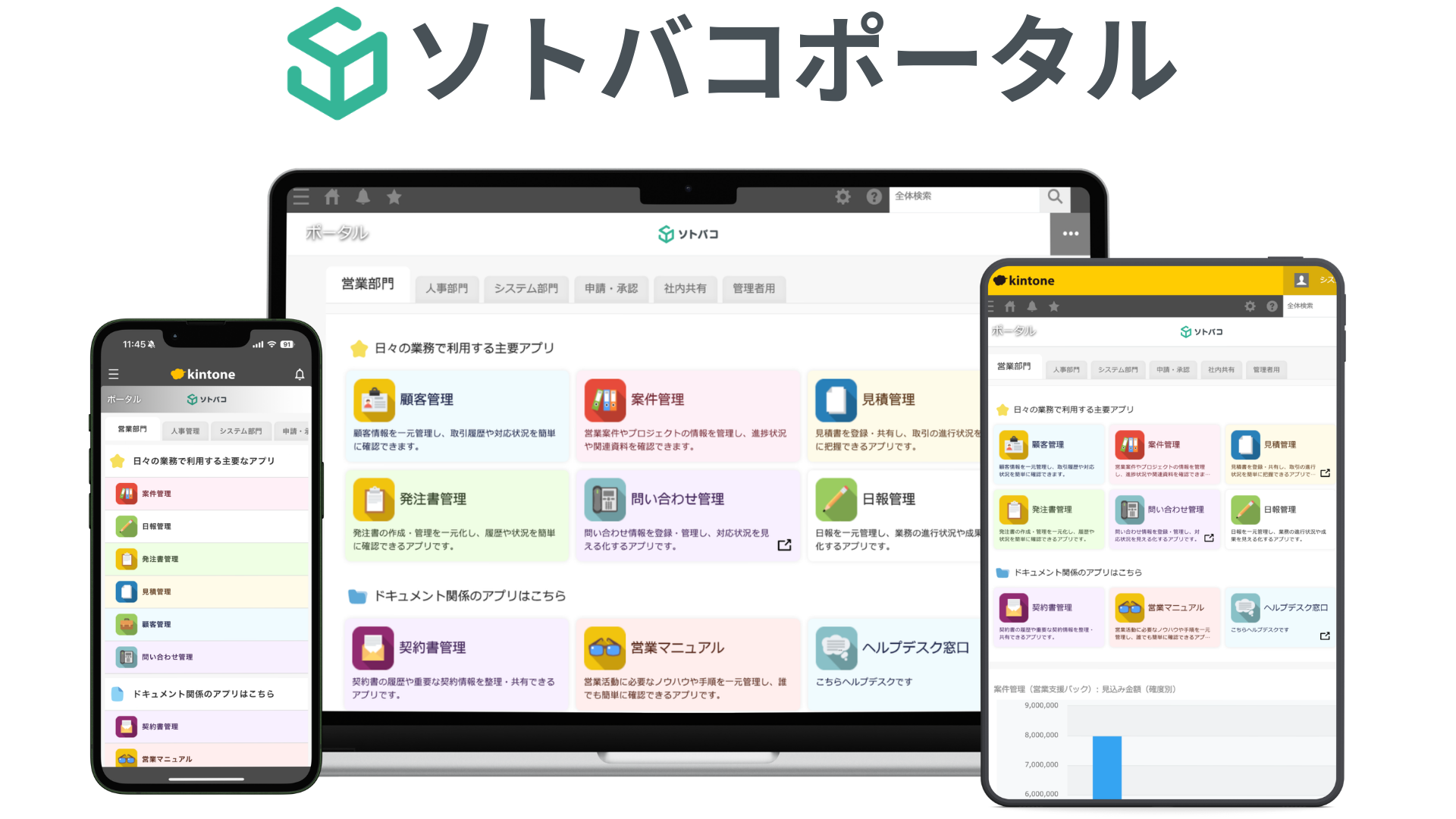
ソトバコポータルで対応漏れを防ぐ|通知・未処理・グラフの活用法
ソトバコポータルで対応漏れを防ぐ|通知・未処理・グラフの活用法
タブの整理は進みましたか? 今回は、ソトバコポータルをさらに便利にする3つの機能を紹介します。
- 通知一覧 — kintoneの通知をサイドバーに表示
- 未処理一覧 — 自分が対応すべきタスクを常に表示
- グラフ表示 — 売上やKPIをポータル上でリアルタイム確認
この3つを設定すると、ポータルが毎日最初に開く業務ダッシュボードに変わります。
この記事でわかること
- 通知一覧・未処理一覧をサイドバーに表示する方法
- グラフをポータルに埋め込む方法
- 3つの機能を組み合わせた「業務ダッシュボード」の作り方
通知一覧をサイドバーに表示する
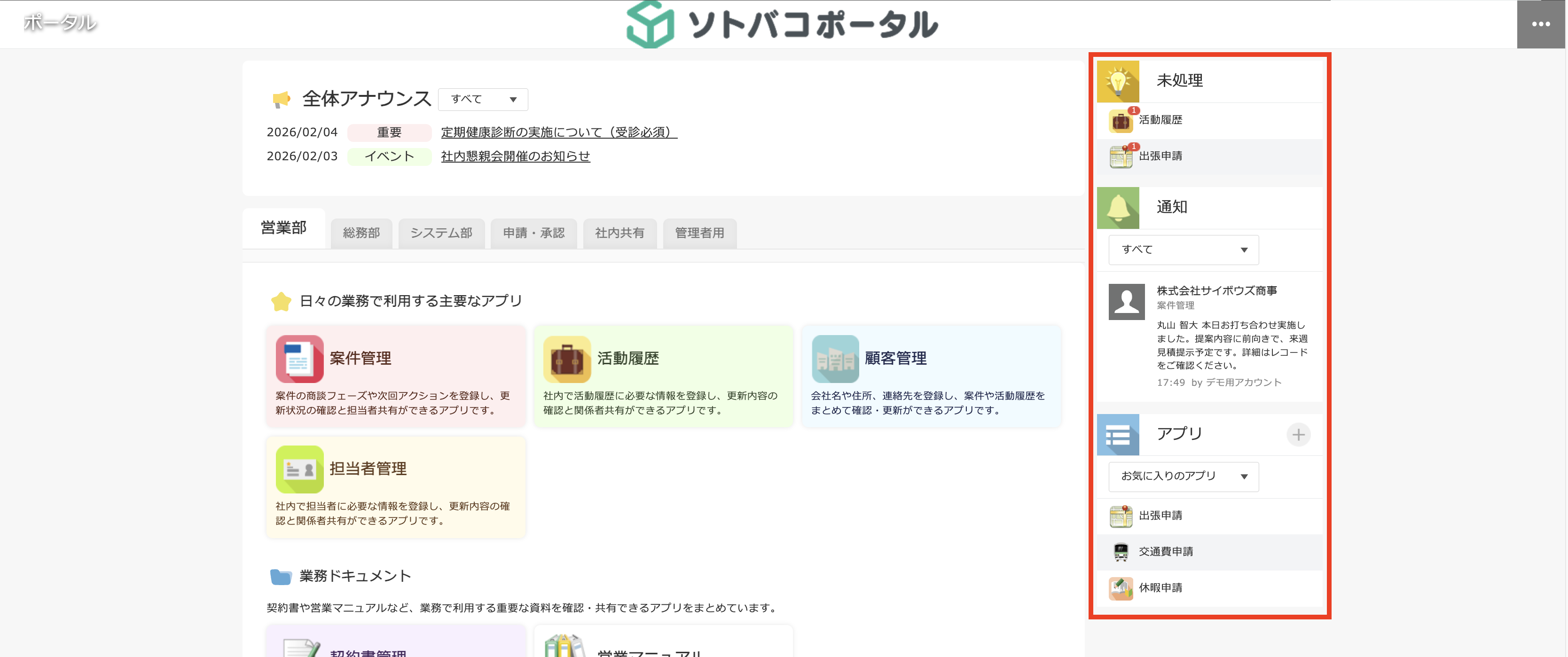
kintoneのベルマークをいちいち確認しなくても、ポータルを開くだけで最新の通知が目に入ります。
設定方法
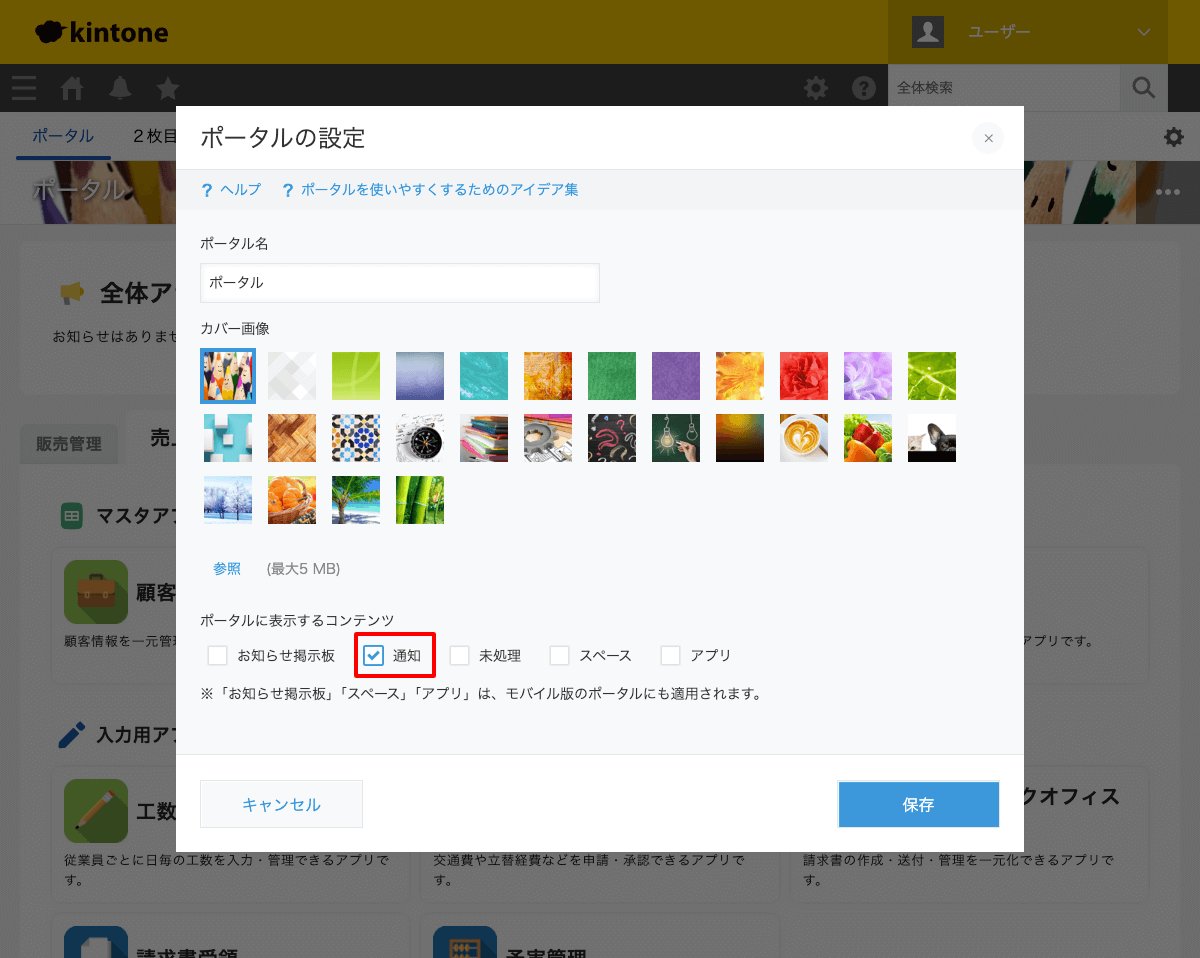
1. kintoneのポータル設定を開く
kintoneのポータル画面右上の歯車アイコンから「表示中のポータルの設定」をクリックします。
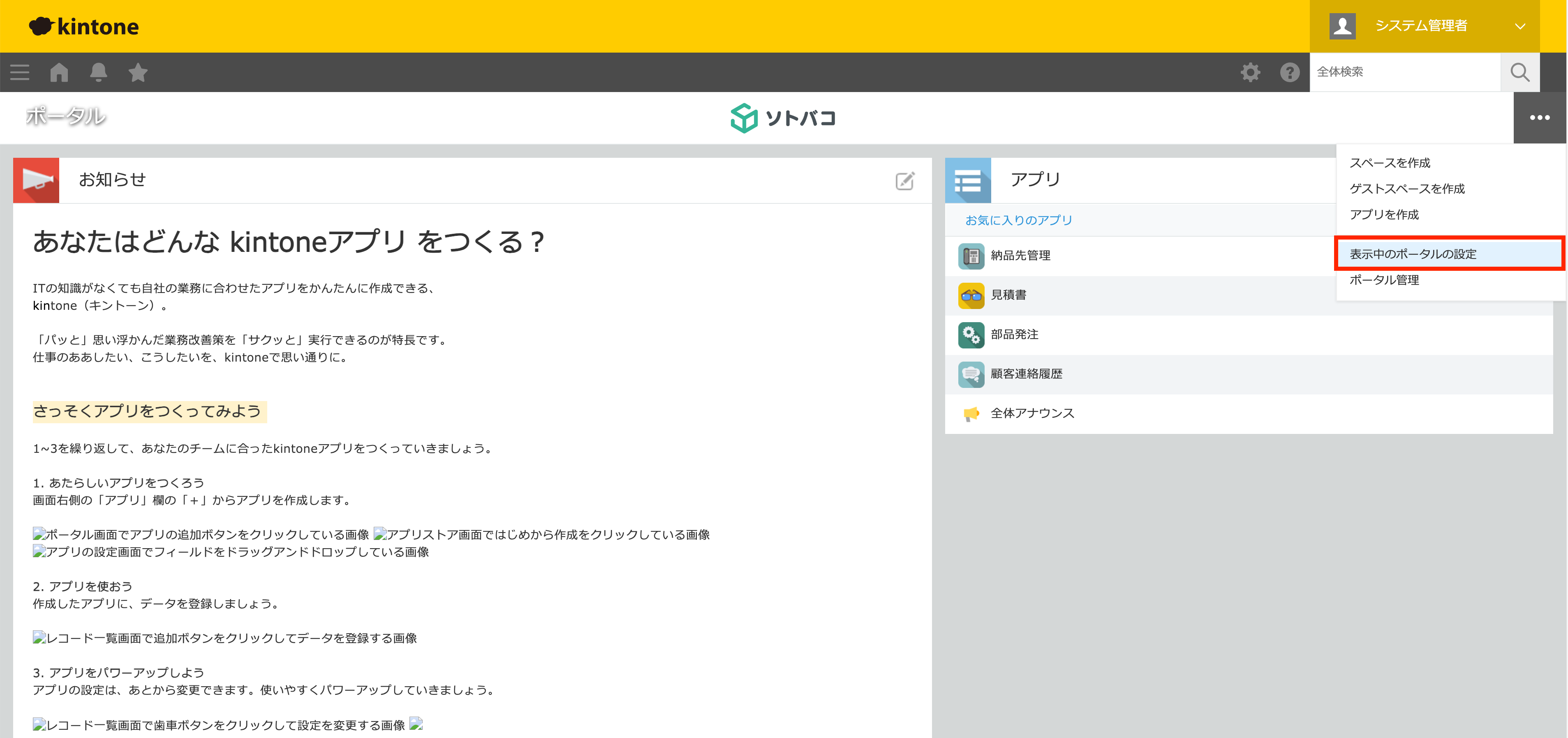
2. 「通知」にチェックを入れて保存
「ポータルに表示するコンテンツ」の「通知」にチェックを入れて「保存」をクリックします。
3. ソトバコポータルで「ポータルを更新する」をクリック
ソトバコポータルの編集画面に戻り、「ポータルを更新する」をクリックしてkintoneに反映します。
設定はこれだけです。タブを切り替えてもサイドバーは常に表示されるので、どのタブを見ていても通知を見逃しません。
操作ガイド: 「通知一覧」を表示する
未処理一覧をサイドバーに表示する
未処理一覧は、kintoneのプロセス管理(ワークフロー)で自分が処理者になっているレコードを表示する機能です。
承認待ち・確認待ちのタスクがポータルに常時表示されるので、通知を見逃しても未処理に気づけます。
設定方法
通知一覧と同じく、kintoneのポータル設定から有効にします。
1. kintoneのポータル設定を開く
ポータル画面右上の歯車アイコンから「表示中のポータルの設定」をクリックします。
2. 「未処理」にチェックを入れて保存
「ポータルに表示するコンテンツ」の「未処理」にチェックを入れて「保存」をクリックします。
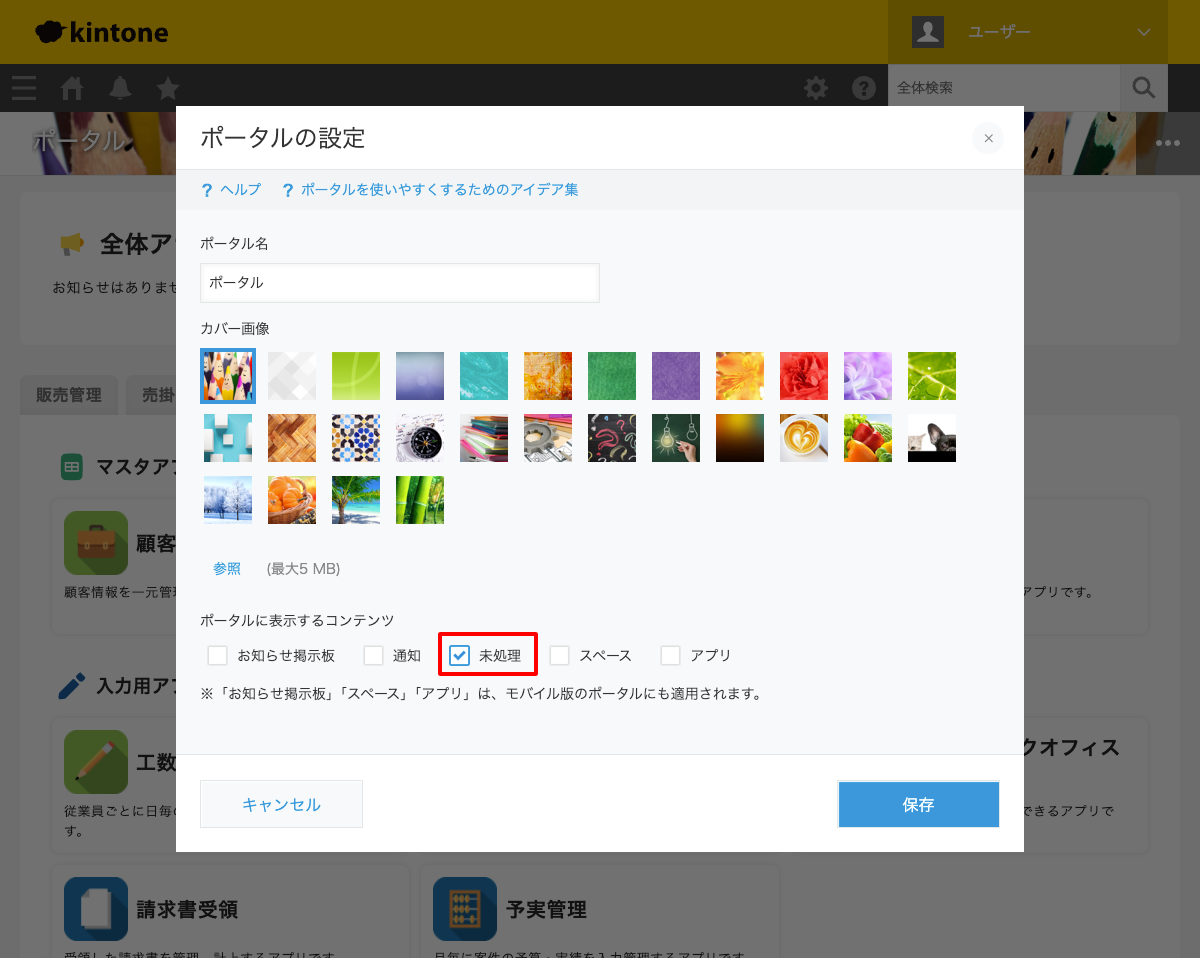
3. ソトバコポータルで「ポータルを更新する」をクリック
ソトバコポータルの編集画面に戻り、「ポータルを更新する」をクリックしてkintoneに反映します。未処理一覧は、未処理レコードが存在する場合にサイドバーに表示されます。
操作ガイド: 「未処理一覧」を表示する
通知一覧と未処理一覧の使い分け
| 機能 | 表示内容 | 使いどころ |
|---|---|---|
| 通知一覧 | コメント、ステータス変更など全通知 | 「何が起きたか」を把握する |
| 未処理一覧 | 自分が処理者のレコード | 「自分が何をすべきか」を把握する |
両方を有効にするのがおすすめです。 通知で「何が起きたか」を把握し、未処理で「自分がやるべきこと」を確認する。この2つがサイドバーに並ぶことで、対応漏れが格段に減ります。
グラフをポータルに埋め込む
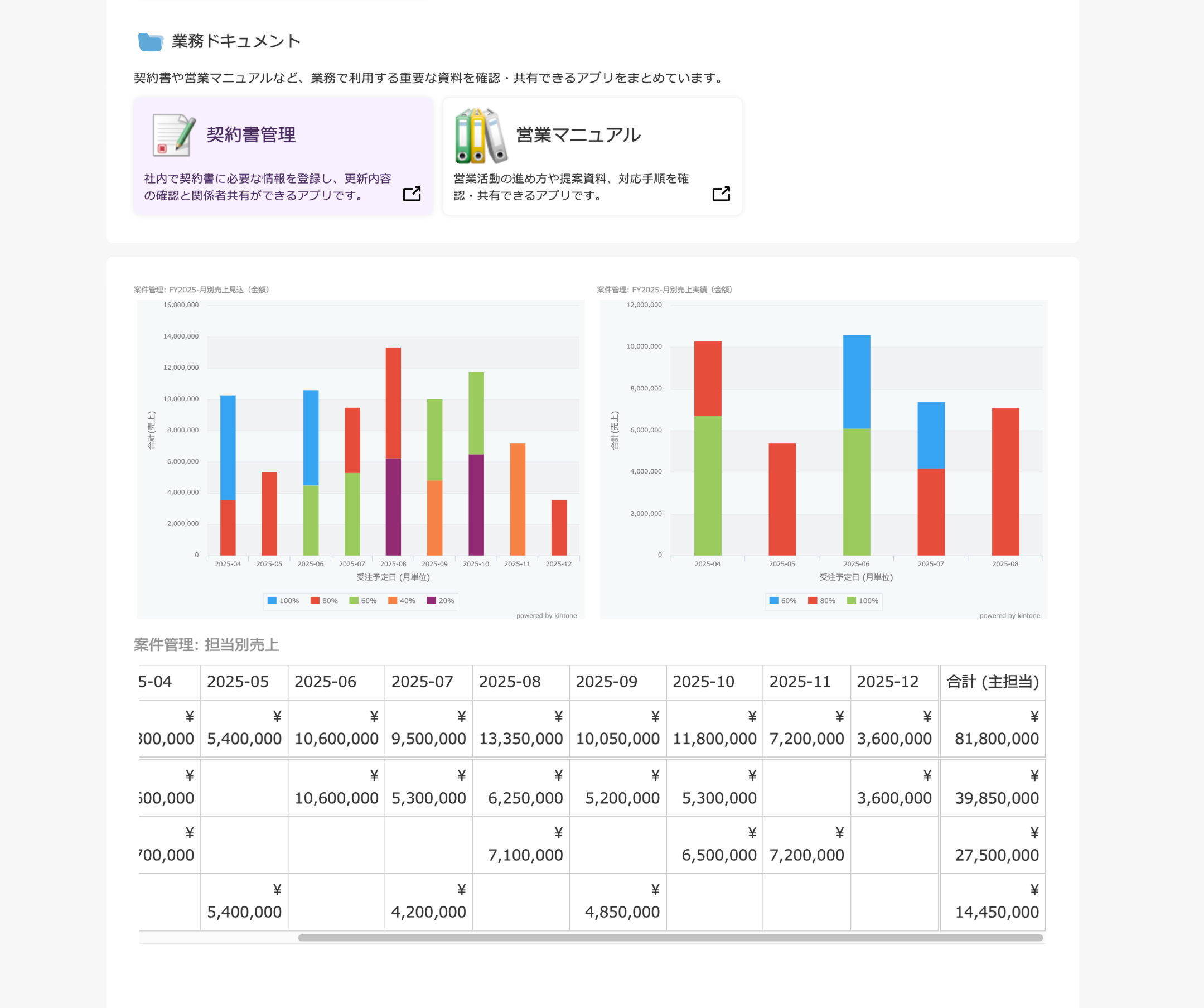
kintoneで作成したグラフを、ポータルのタブ内にリアルタイム表示できます。売上推移、案件進捗、KPIなどの数字を、アプリを開かずにポータルで確認できます。
設定方法
1. グラフを追加する
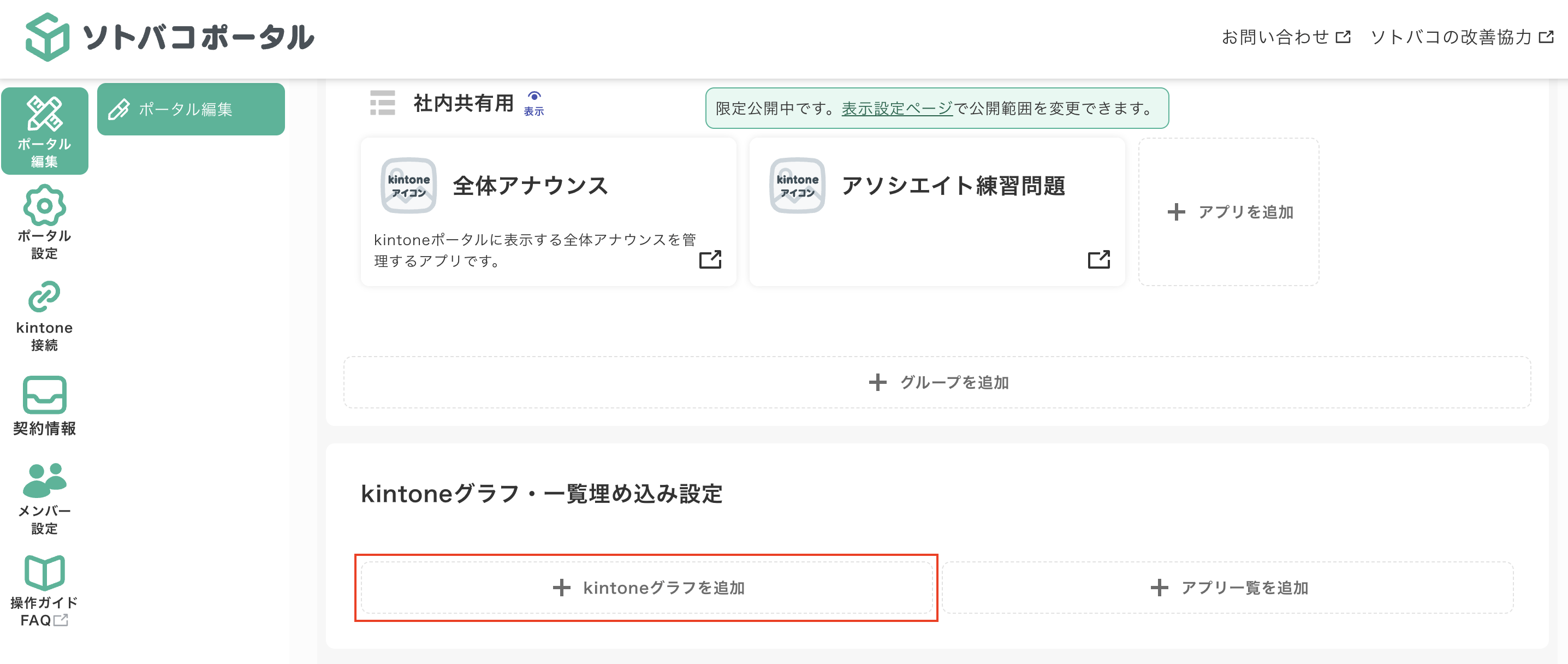
ポータル編集画面の「グラフ」ボタンをクリックします。
2. アプリとグラフを選択する
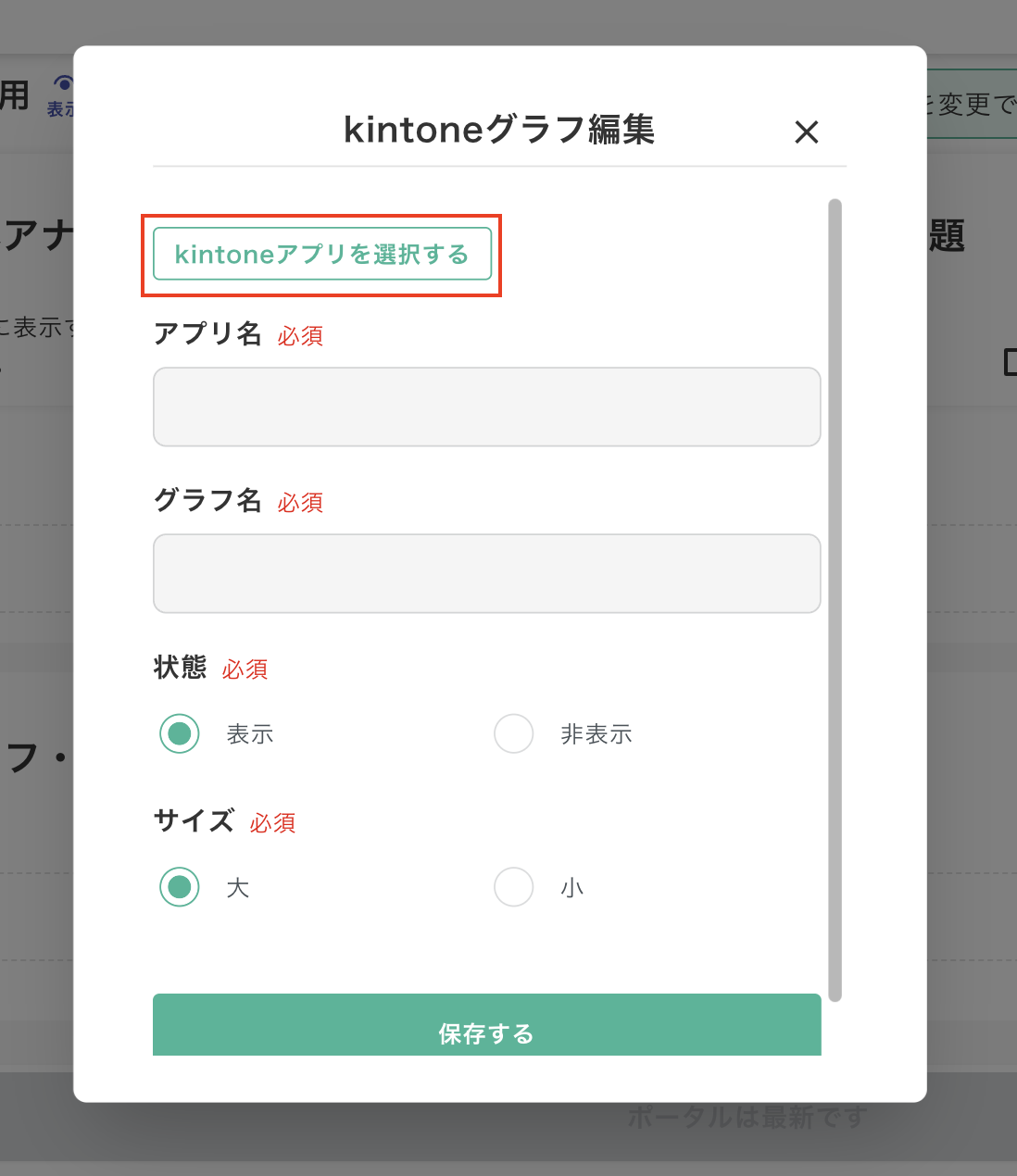
グラフを表示したいkintoneアプリを選び、表示するグラフを指定します。kintoneアプリ側であらかじめグラフを作成しておく必要があります。
3. サイズを選んで保存
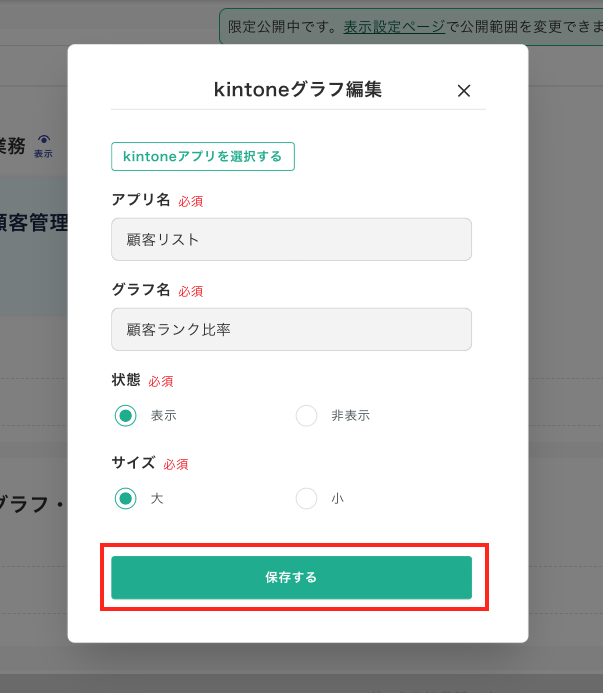
サイズは「大」と「小」から選べます。ダッシュボード的に使うなら「大」がおすすめです。
操作ガイド: グラフ/一覧をポータルに埋め込む
活用のコツ
- 「全社共通」タブに売上グラフ — 全員が毎日見るタブにKPIグラフを置けば、数字の共有が自動化される
- 「営業」タブに案件進捗 — 営業メンバーが自分のタブを開くだけで案件状況を把握できる
- フリープランは各タブ1個まで: ライトプラン以上なら無制限にグラフを埋め込める
3つを組み合わせると「業務ダッシュボード」になる
通知・未処理・グラフの3つを設定すると、ソトバコポータルはこうなります。
| ポータルの場所 | 表示される内容 |
|---|---|
| メインエリア | タブごとのアプリカード+グラフ |
| サイドバー上部 | 通知一覧(最新の動き) |
| サイドバー下部 | 未処理一覧(自分のタスク) |
朝の業務開始時にポータルを開くだけで:
- グラフで数字の状況を確認
- 通知で昨日からの動きをチェック
- 未処理で今日やるべきタスクを把握
この3つが1画面で完結します。「あのアプリを開いて、次にこのアプリを開いて…」という手間がなくなり、ポータルが毎日最初に開く場所になります。
アプリ一覧も表示できる
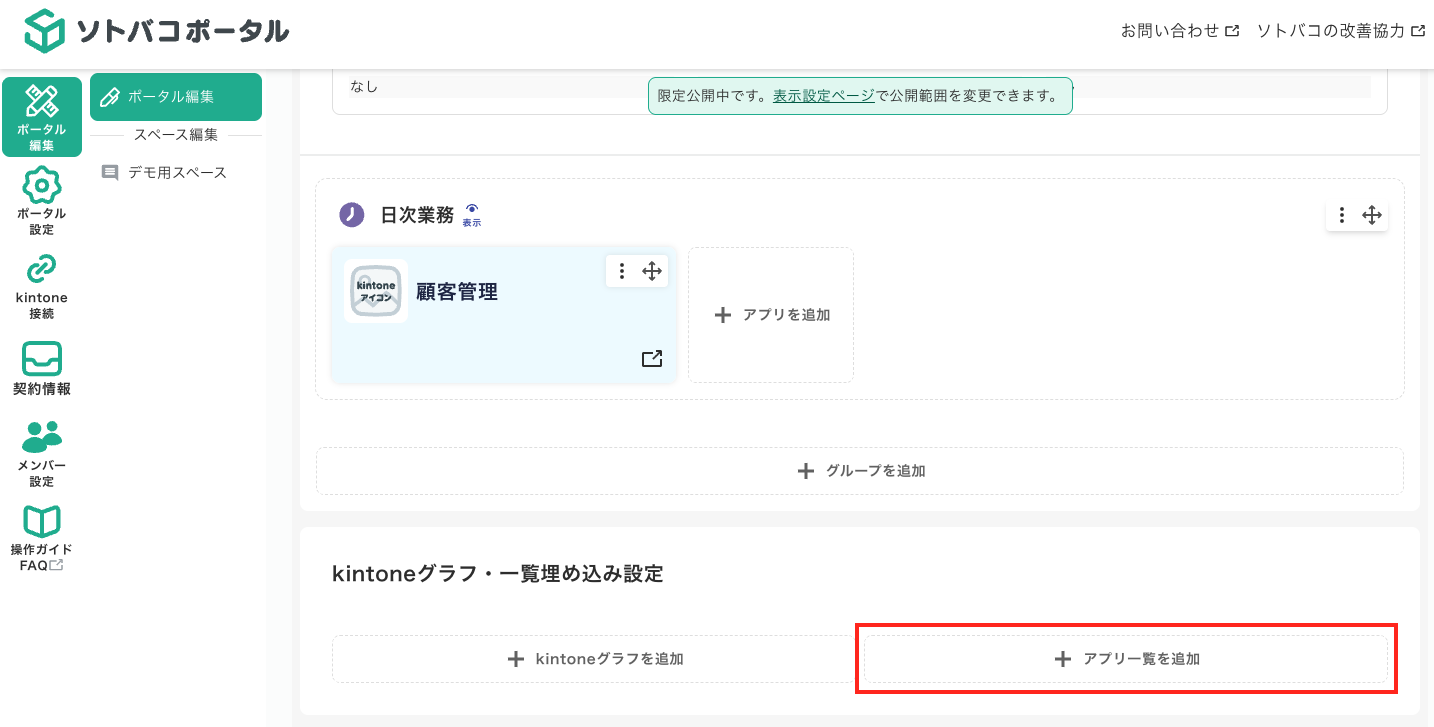
よく使うkintoneアプリの一覧もサイドバーに表示できます。設定方法は通知・未処理と同様に、kintoneの「ポータルの設定」で「アプリ」にチェックを入れるだけです。
操作ガイド: 「アプリ一覧」を表示する
設定が完了したら、「ポータルを更新する」を忘れずにクリックしてkintoneに反映させてください。
操作でお困りの際は、操作ガイドもご活用ください。
この記事の情報は2026年2月時点のものです。