ソトバコポータルのタブ設計ガイド|3つのパターンで迷わず作れる
ソトバコポータルのタブ設計ガイド|3つのパターンで迷わず作れる
ソトバコポータルの初期設定が完了したら、次はタブを作ってアプリを整理しましょう。
「でも、どう分ければいいの?」と手が止まる方も多いはずです。この記事では、3つのタブ設計パターンを紹介します。自社に合うパターンを選んで、そのまま作り始められます。
この記事でわかること
- 自社に合うタブの分け方(3パターン)
- 各パターンの具体的なタブ構成例
- 閲覧権限の設定方法
- よくある失敗パターンと避け方
タブを作る前に:アプリの棚卸し
まず、kintoneにどんなアプリがあるか整理しましょう。
| 確認すること | 例 |
|---|---|
| 全社共通で使うアプリ | 日報、勤怠、社内申請 |
| 部署固有のアプリ | 営業→案件管理、経理→請求管理 |
| 複数部署で共有するアプリ | 案件管理(営業+製造) |
この整理ができたら、3つのパターンから選びます。
パターン①:部署別に分ける(おすすめ)
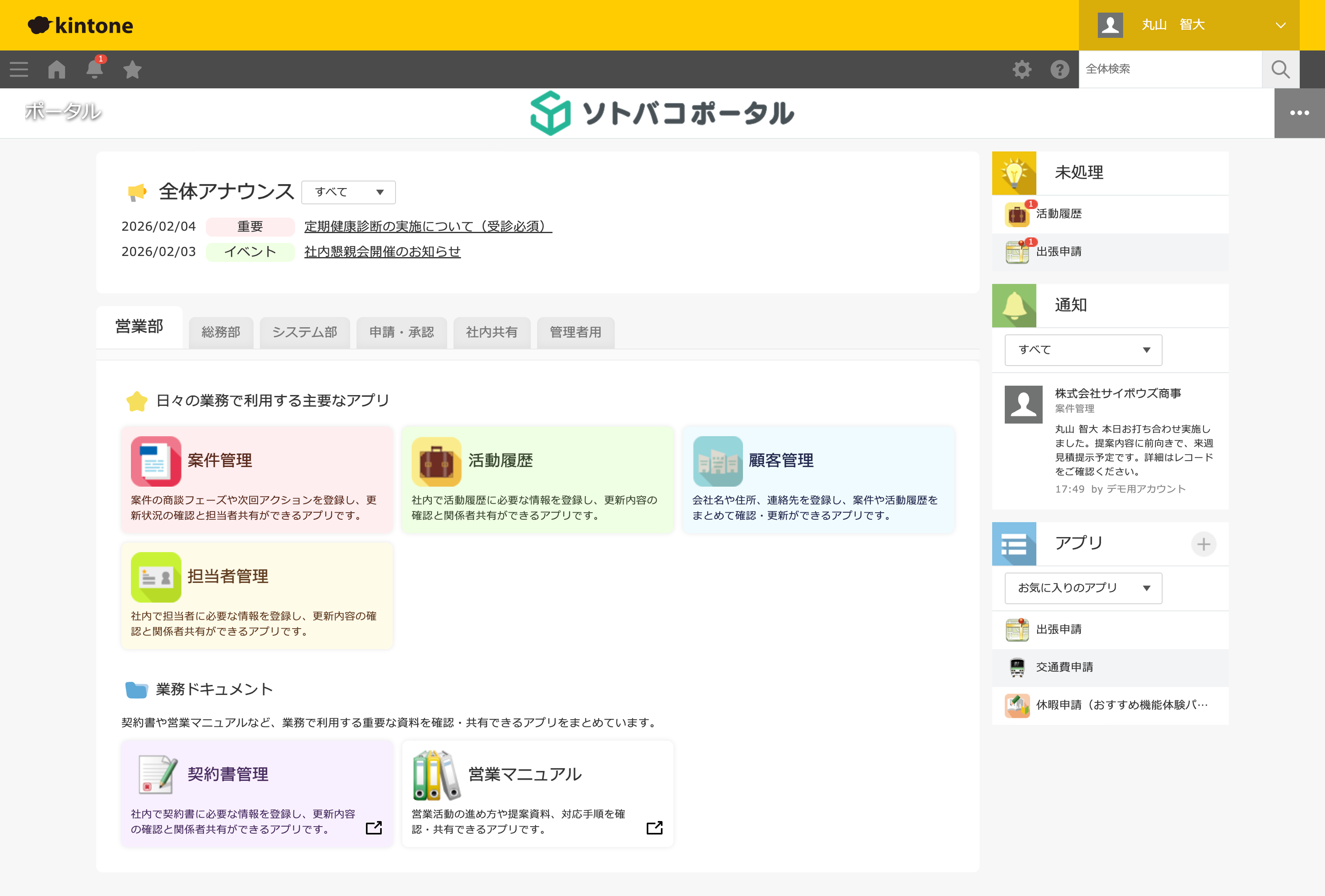
最もシンプルで、ほとんどの企業に合う基本パターンです。
タブ構成の例
| タブ名 | 閲覧権限 | 配置するアプリ |
|---|---|---|
| 全社共通 | 全員 | 日報、勤怠、社内申請、FAQ |
| 営業 | 営業部のみ | 案件管理、商談記録、見積書 |
| 経理 | 経理部のみ | 請求管理、入金管理、経費申請 |
| 総務 | 総務部のみ | 備品管理、施設予約、採用管理 |
作り方
1. タブを追加する
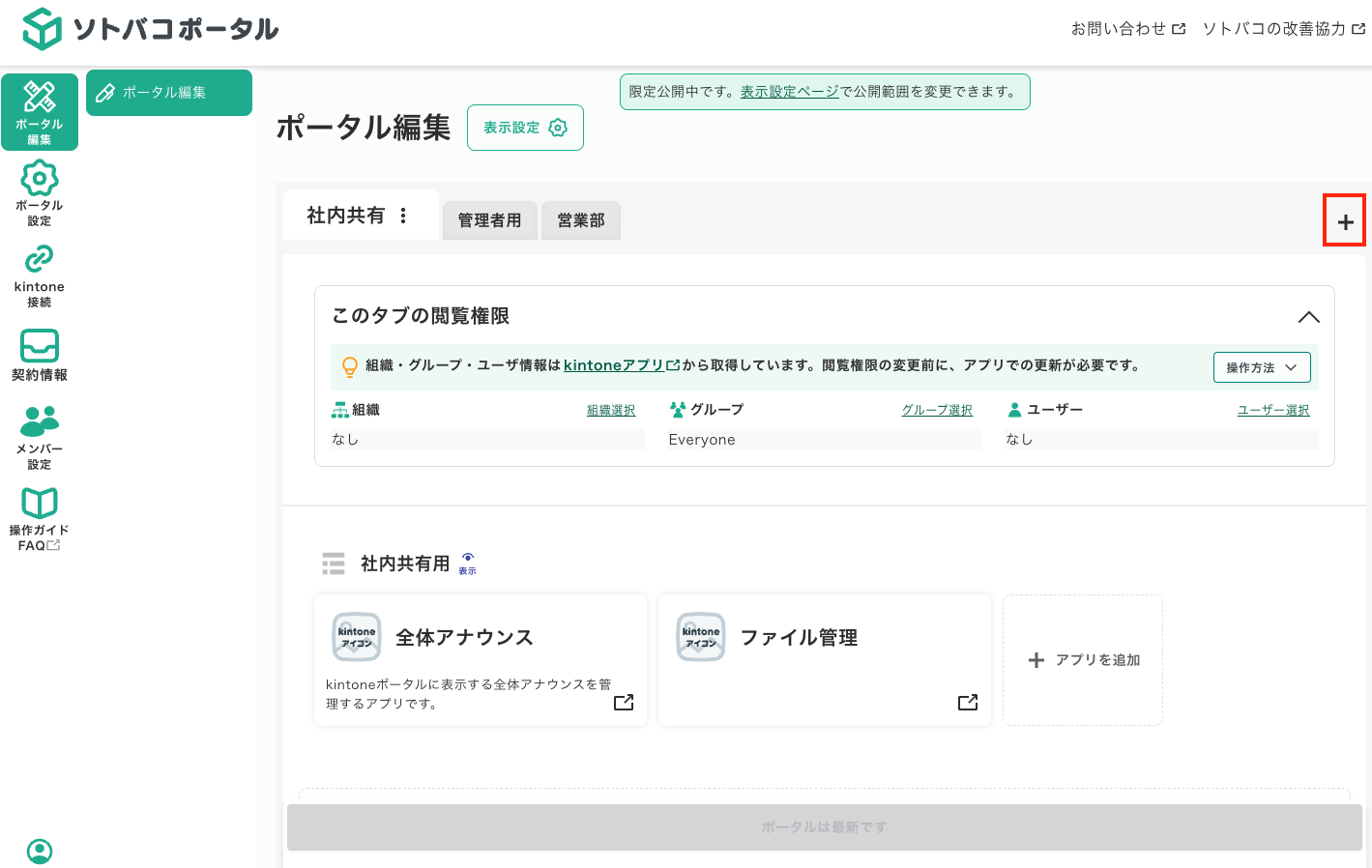
ポータル編集画面の「+」ボタンからタブを追加します。タブ名は部署名をそのまま使うのがわかりやすいです。
2. グループを作ってアプリカードを配置する
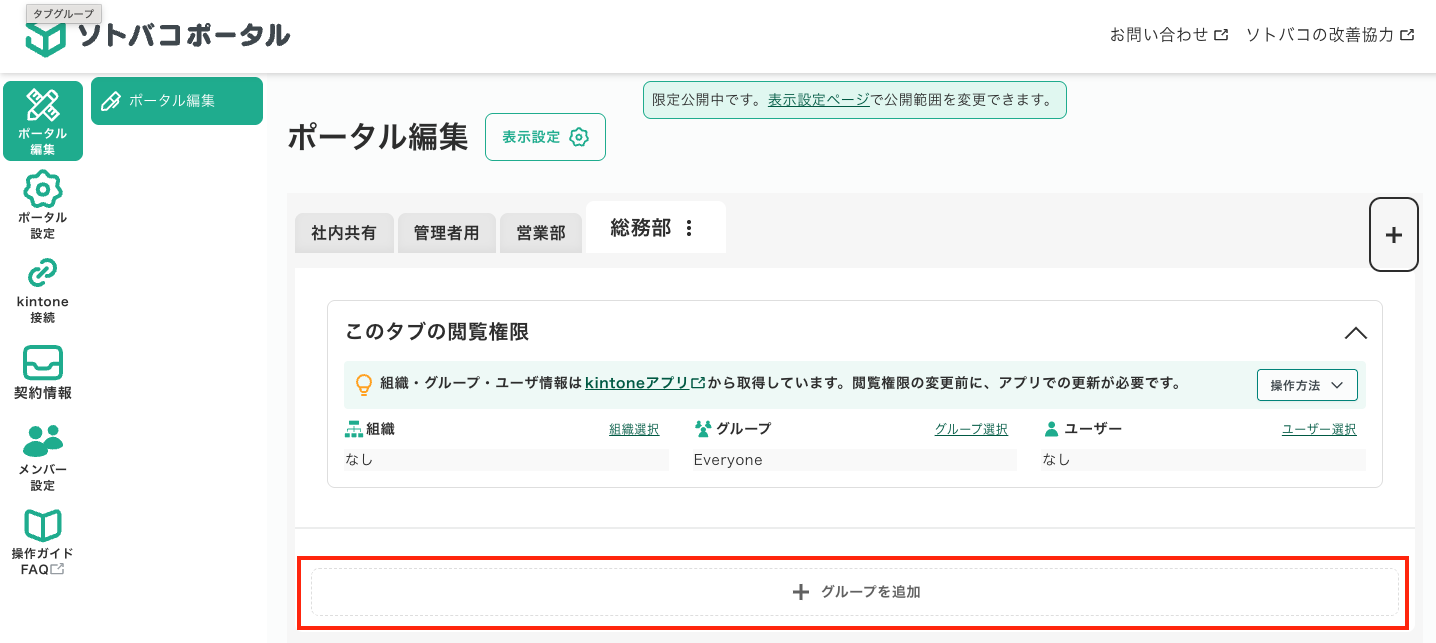
タブの中にグループを作り、アプリカードをドラッグ&ドロップで配置します。グループ名は「案件管理」「経費関連」のように業務カテゴリで分けると探しやすくなります。
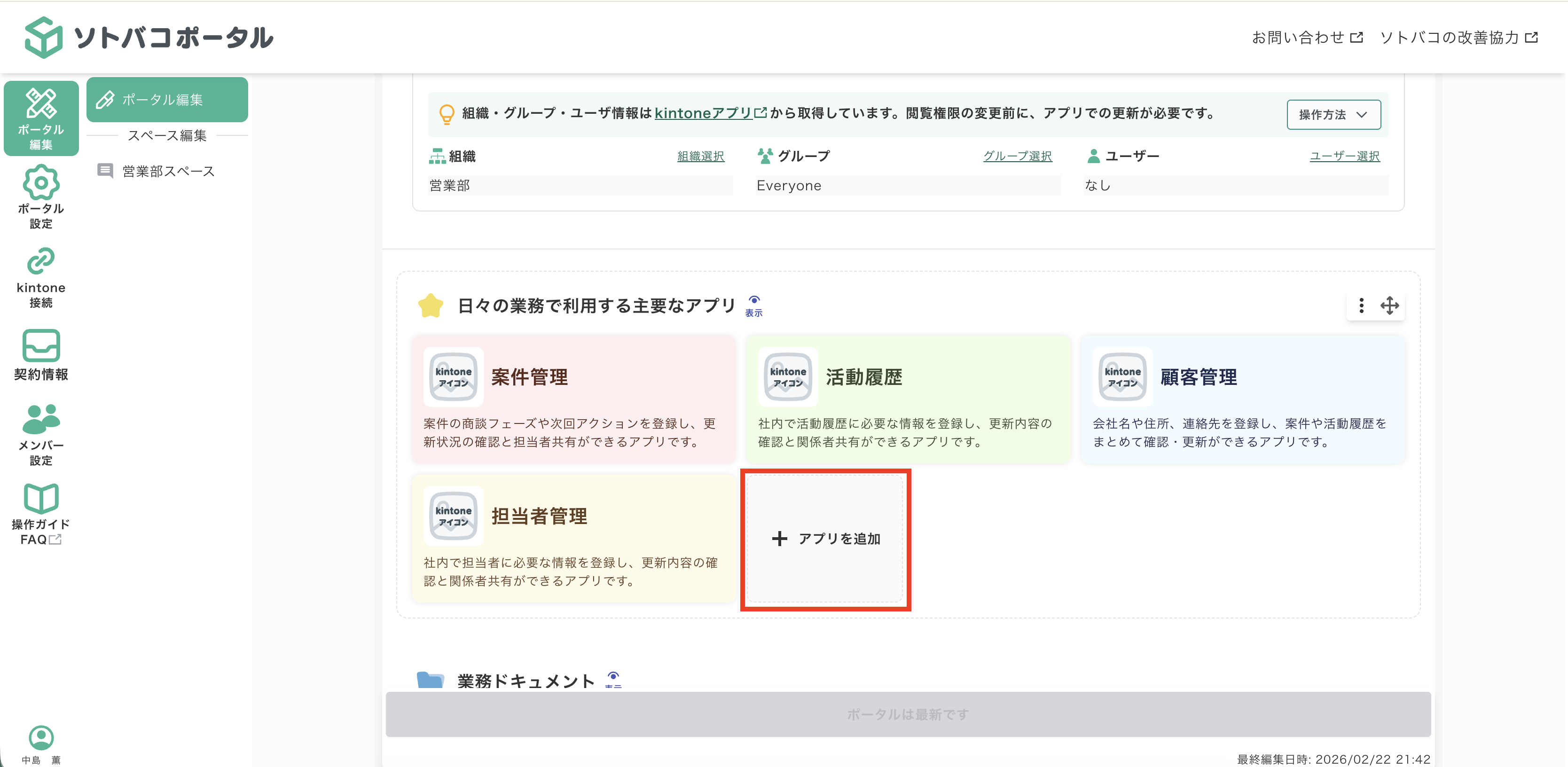
下の画面は、営業部のタブにアプリカードを配置した例です。「+アプリを追加」ボタンからkintoneアプリを選ぶだけで、カードが追加されます。
3. 閲覧権限を設定する
閲覧権限を設定すると、タブを特定の部署やグループだけに表示できます。設定には、まずkintoneの組織・グループ情報をソトバコポータルに取り込む必要があります。
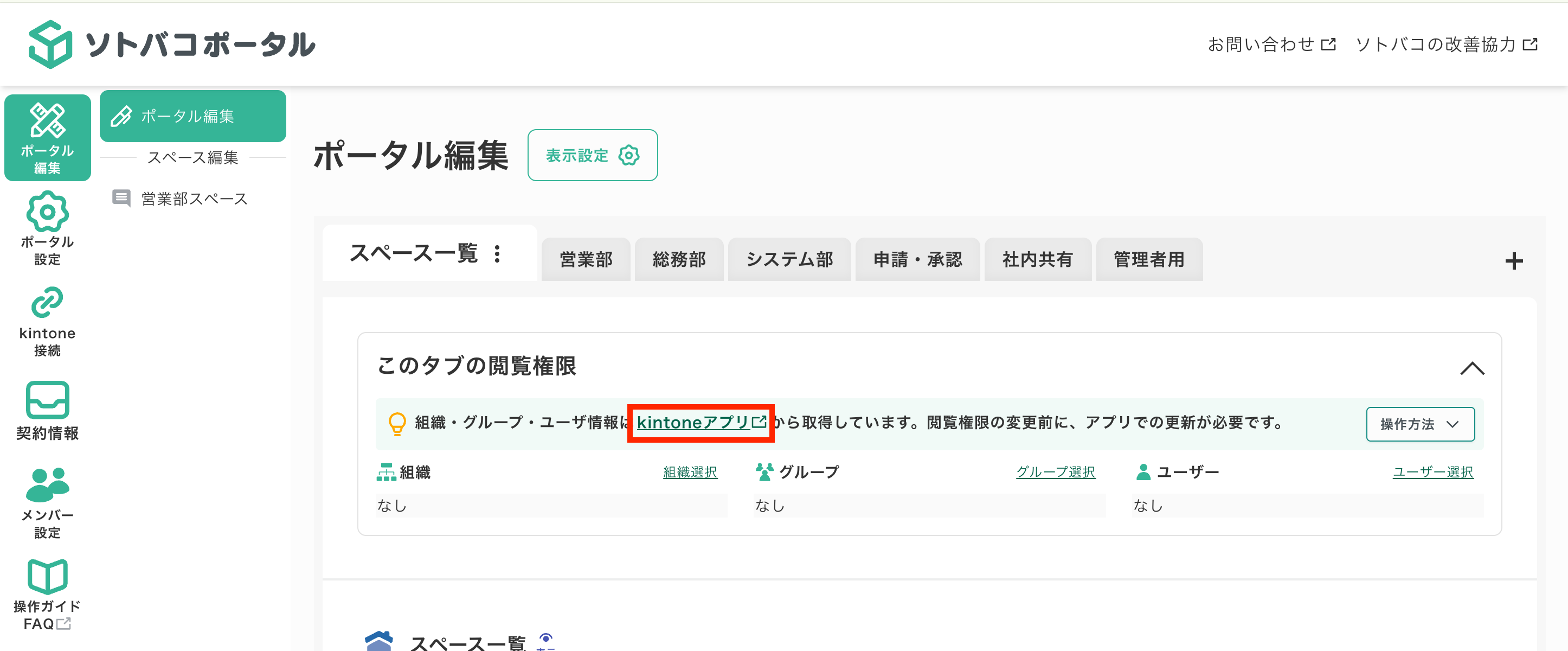
タブの編集画面を開くと「このタブの閲覧権限」エリアがあります。ここに表示されている**「kintoneアプリ」リンク**をクリックしてください。
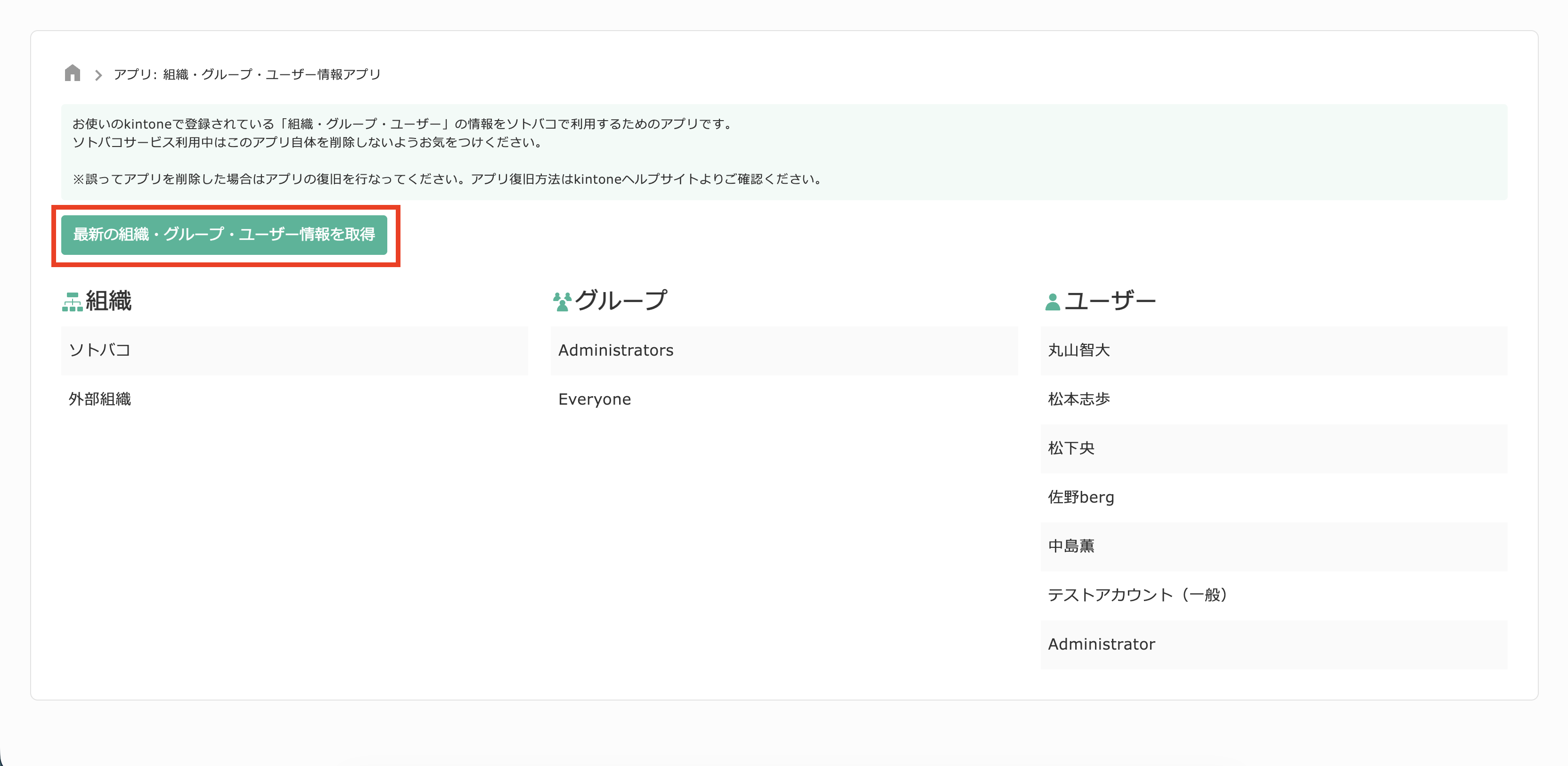
リンク先のkintoneアプリで**「最新の組織・グループ・ユーザー情報を取得する」**ボタンをクリックすると、kintoneに登録されている組織情報が読み込まれます。
ポータル編集画面に戻ると、「組織選択」「グループ選択」「ユーザー選択」の3つから閲覧権限の対象を選べるようになっています。
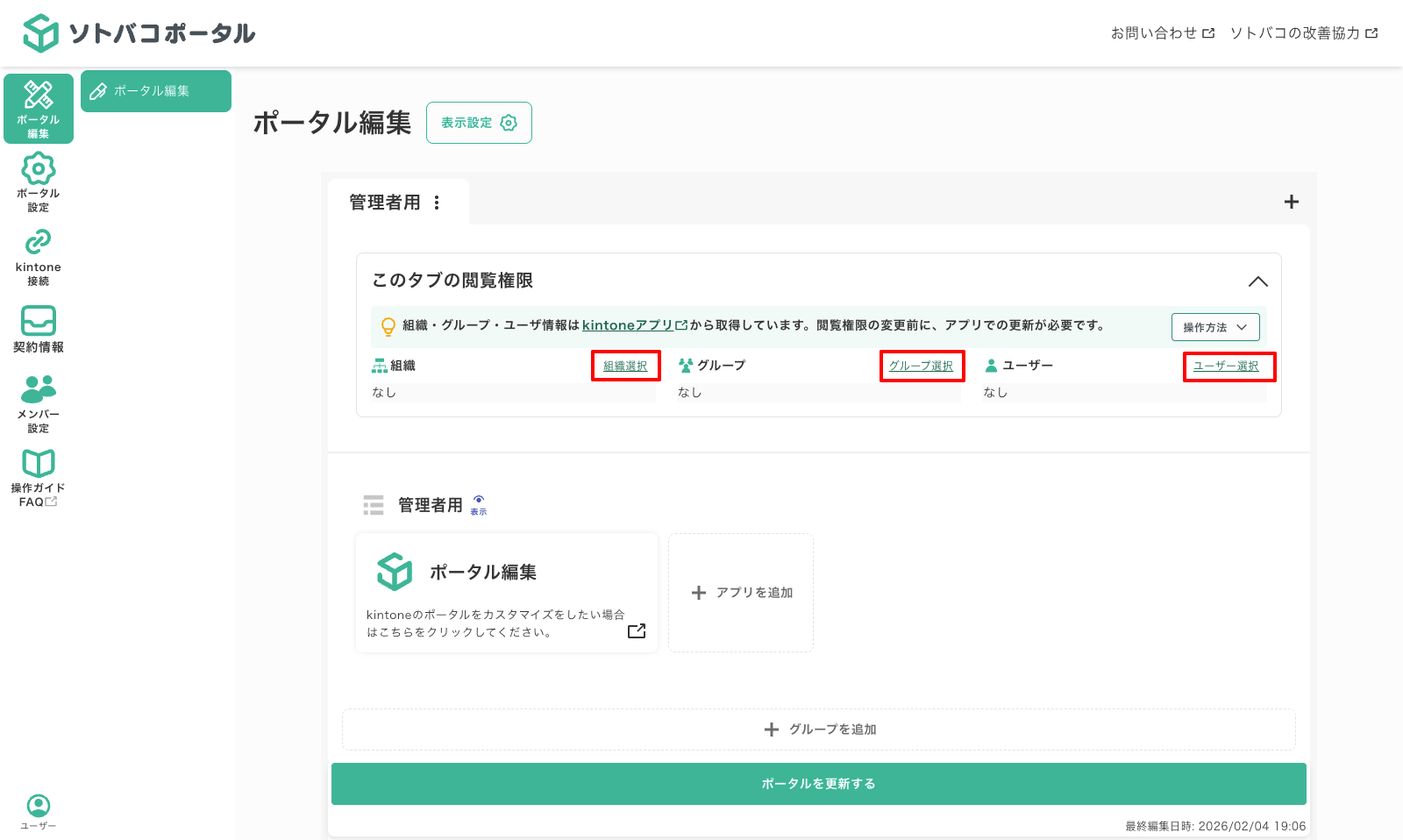
「営業」タブなら「組織選択」から営業部にチェックを入れて保存するだけ。営業部のメンバーだけにこのタブが表示されるようになります。
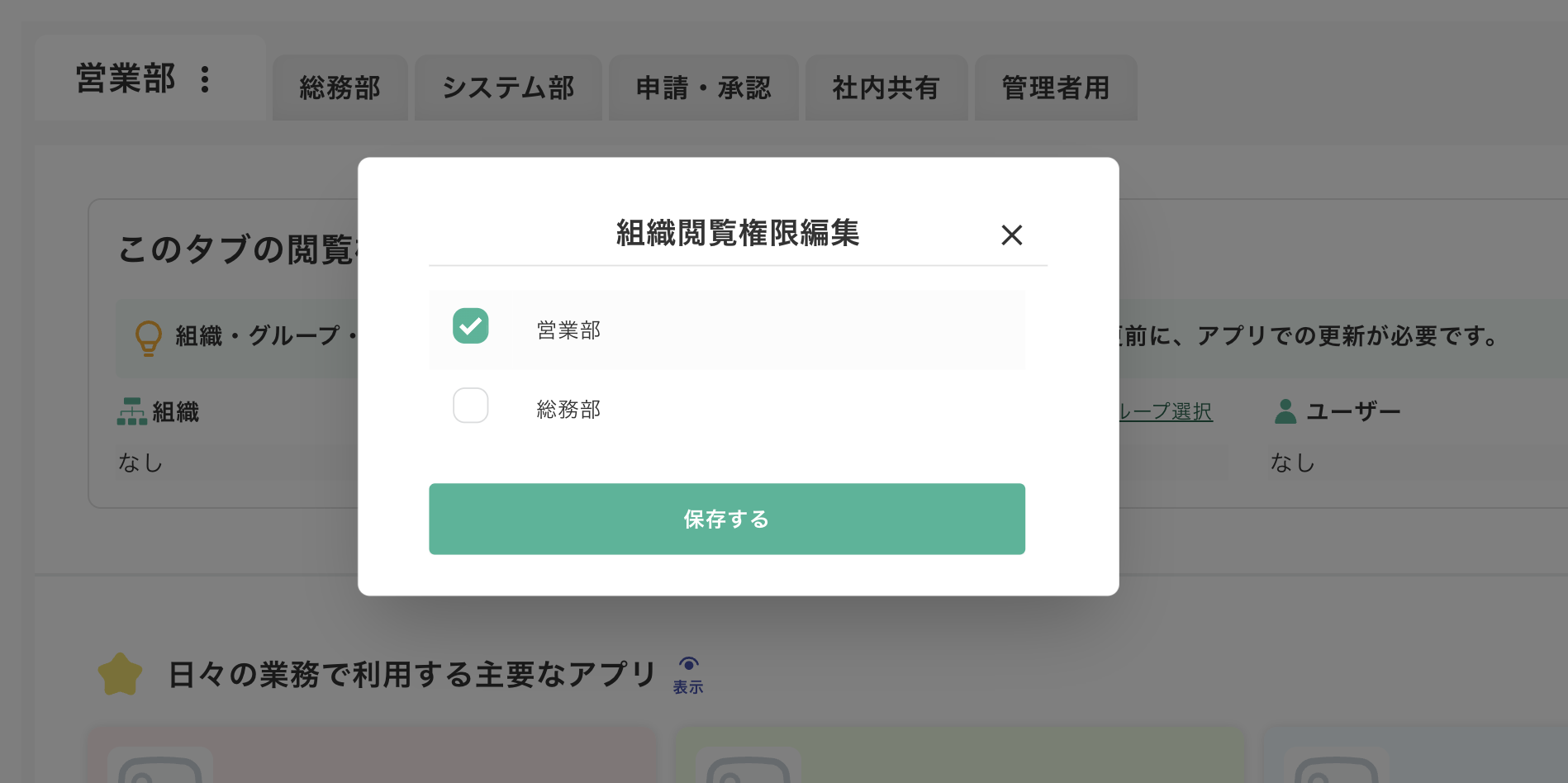
操作ガイド: 詳しい手順はタブの閲覧権限をご覧ください。
このパターンが向いている企業
- 部署が3つ以上ある
- 部署ごとに使うアプリがはっきり分かれている
パターン②:業務別に分ける
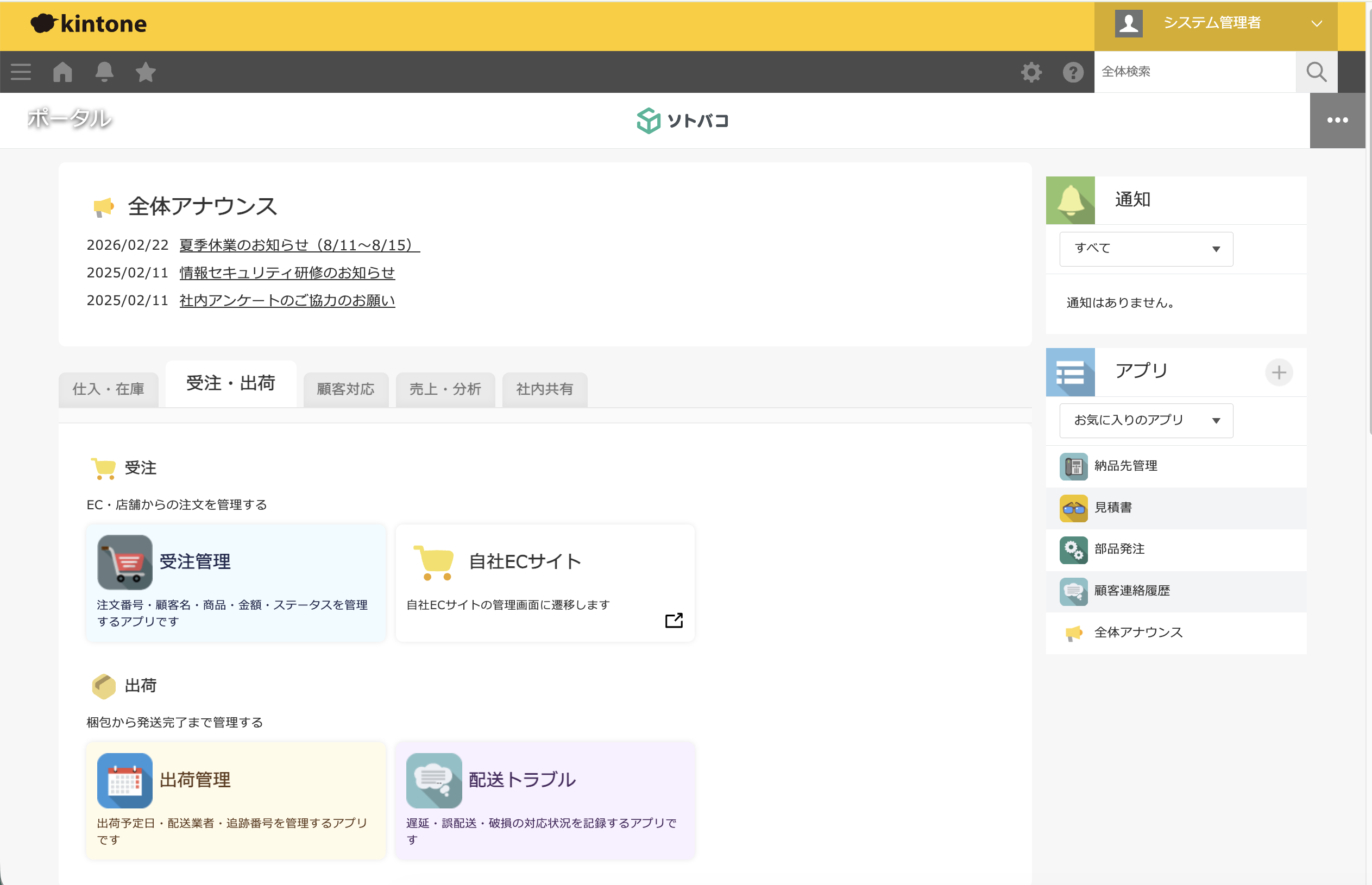
部署が少ない会社や、複数部署で同じアプリを共有している場合に向いています。上の画面のように「仕入・在庫」「受注・出荷」「顧客対応」のように業務フローでタブを分け、タブ内もグループで整理すると、業務の流れに沿ってアプリを見つけられます。
タブ構成の例
| タブ名 | 配置するアプリ |
|---|---|
| 顧客対応 | 案件管理、問い合わせ管理、見積書 |
| 社内管理 | 勤怠、経費申請、備品管理 |
| プロジェクト | タスク管理、議事録、進捗報告 |
このパターンが向いている企業
- 部署が1〜3つと少ない
- 部署をまたいでアプリを共有している
- プロジェクト単位で業務が動いている
パターン③:ハイブリッド(部署×業務)
全社共通のタブは業務名、それ以外は部署名という最も柔軟なパターンです。
タブ構成の例
| タブ名 | 分類 | 閲覧権限 |
|---|---|---|
| 全社共通 | 業務 | 全員 |
| 顧客対応 | 業務 | 営業+サポート |
| 営業 | 部署 | 営業部のみ |
| 経理 | 部署 | 経理部のみ |
部署が増えてもタブを追加するだけで対応でき、長期的に運用しやすい構成です。
タブの中をさらに整理する:グループとアプリカードの活用
タブを作ったら、中身の配置も工夫しましょう。
グループで業務カテゴリを分ける
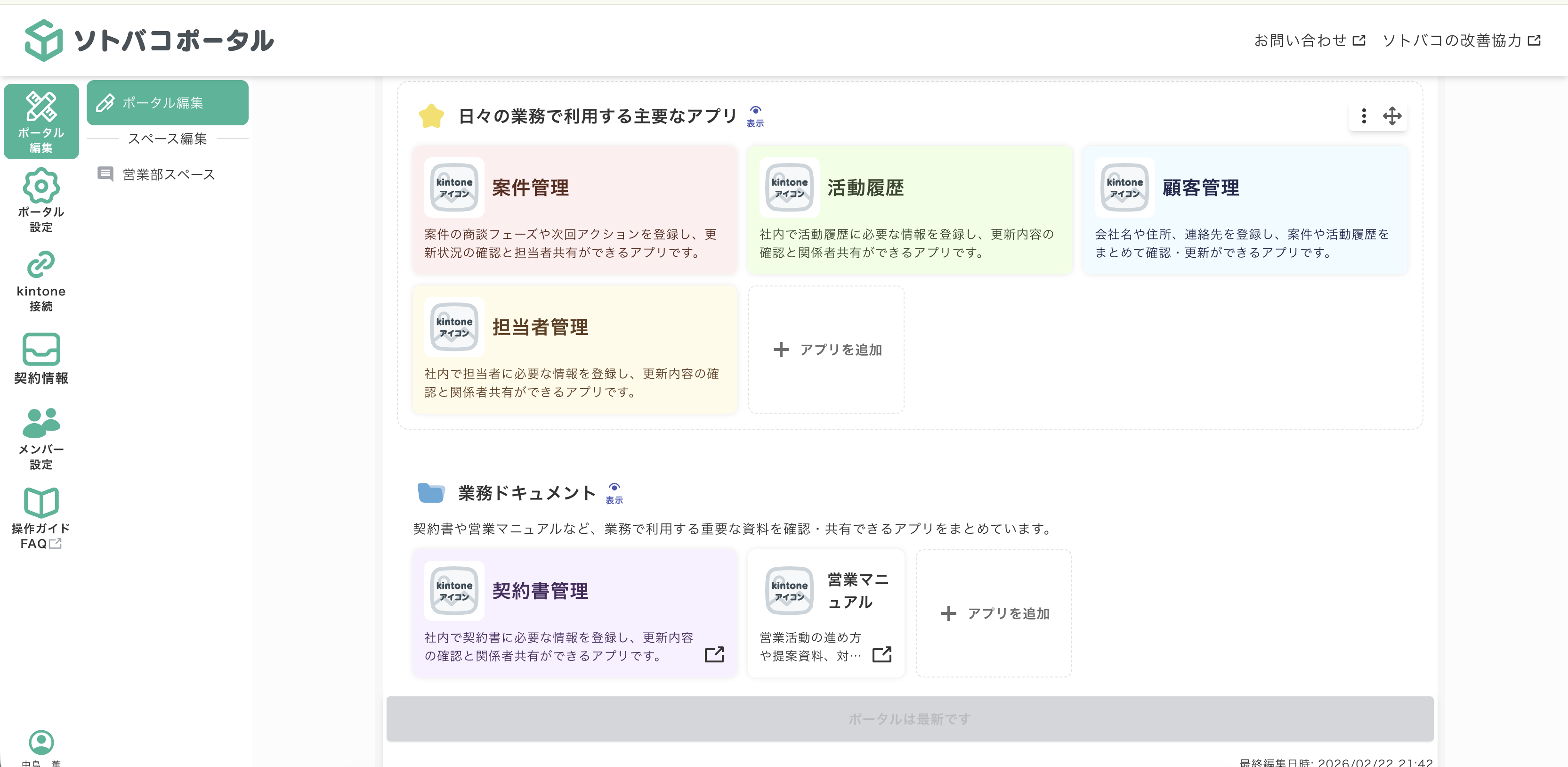
1つのタブ内でも、グループを使えば業務カテゴリごとにアプリをまとめられます。「営業」タブの中に「案件管理」「売上管理」「営業ツール」のようにグループ分けすると、アプリが増えても探しやすいままです。
アプリカードのサイズ・色で視認性を上げる
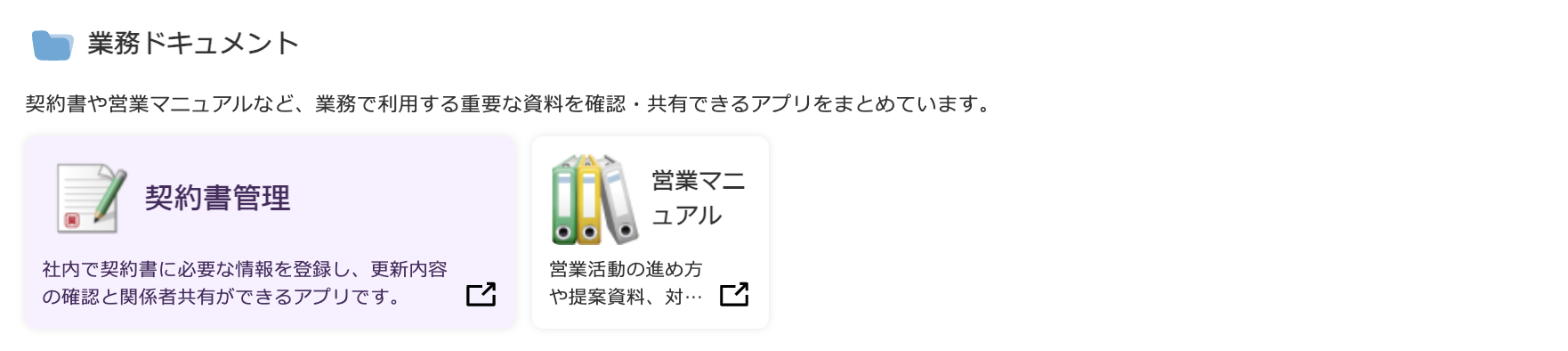
よく使うアプリは**「大」サイズにして説明文付きで表示、補助的なアプリは「小」サイズ**でコンパクトに。7色のカラー設定で業務の種別を色分けすれば、直感的にアプリを識別できます。
外部リンクも追加できる
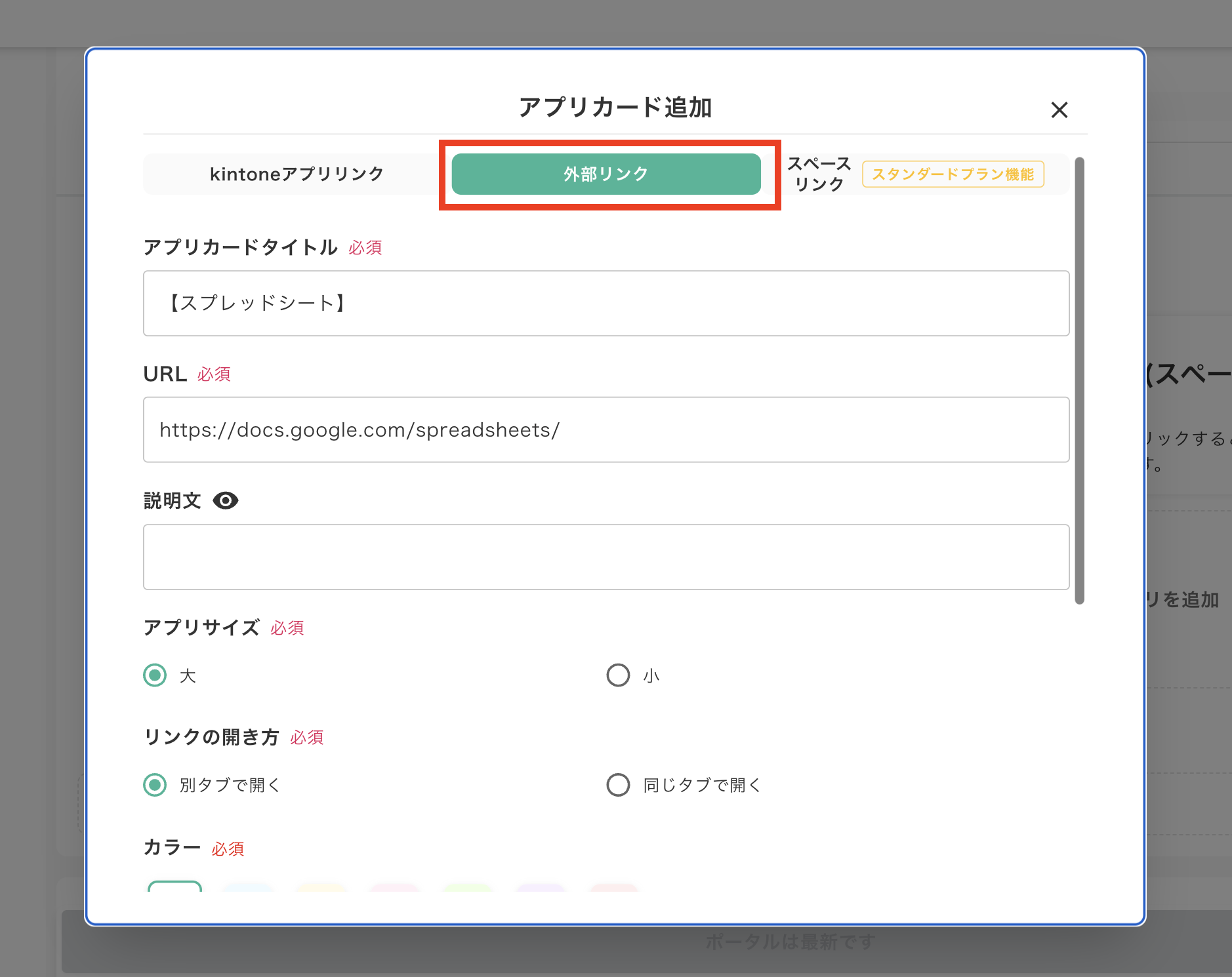
kintoneアプリだけでなく、スプレッドシートや勤怠システムなど外部サービスのURLもアプリカードとして追加できます。業務で使うツールをすべてポータルに集約できます。
よくある失敗パターン
| 失敗 | なぜダメか | 対策 |
|---|---|---|
| タブを10個以上作る | どのタブを開けばいいか迷う | 3〜7つが目安。フリープランの4タブは最初のスタートに最適 |
| 全アプリを1タブに詰め込む | 整理していないのと同じ | 最低3タブに分ける |
| 人ごとにタブを作る | 異動のたびに作り直し | 組織・グループ単位で設計する |
迷ったら「最初の3タブ」から始めよう
| タブ | 中身 | 閲覧権限 |
|---|---|---|
| 全社共通 | 全員が毎日使うアプリ | 全員 |
| 自部署 | 自分の部署のアプリ | 部署メンバーのみ |
| 管理者用 | 設定系・管理系アプリ | 管理者のみ |
この3タブで運用を始めて、「もう少し分けたい」と感じたらタブを追加してください。ソトバコポータルの編集内容は自動保存されるので、保存ボタンを押す必要はありません。タブもアプリカードも後からいつでも変更できるので、最初から完璧を目指す必要はありません。
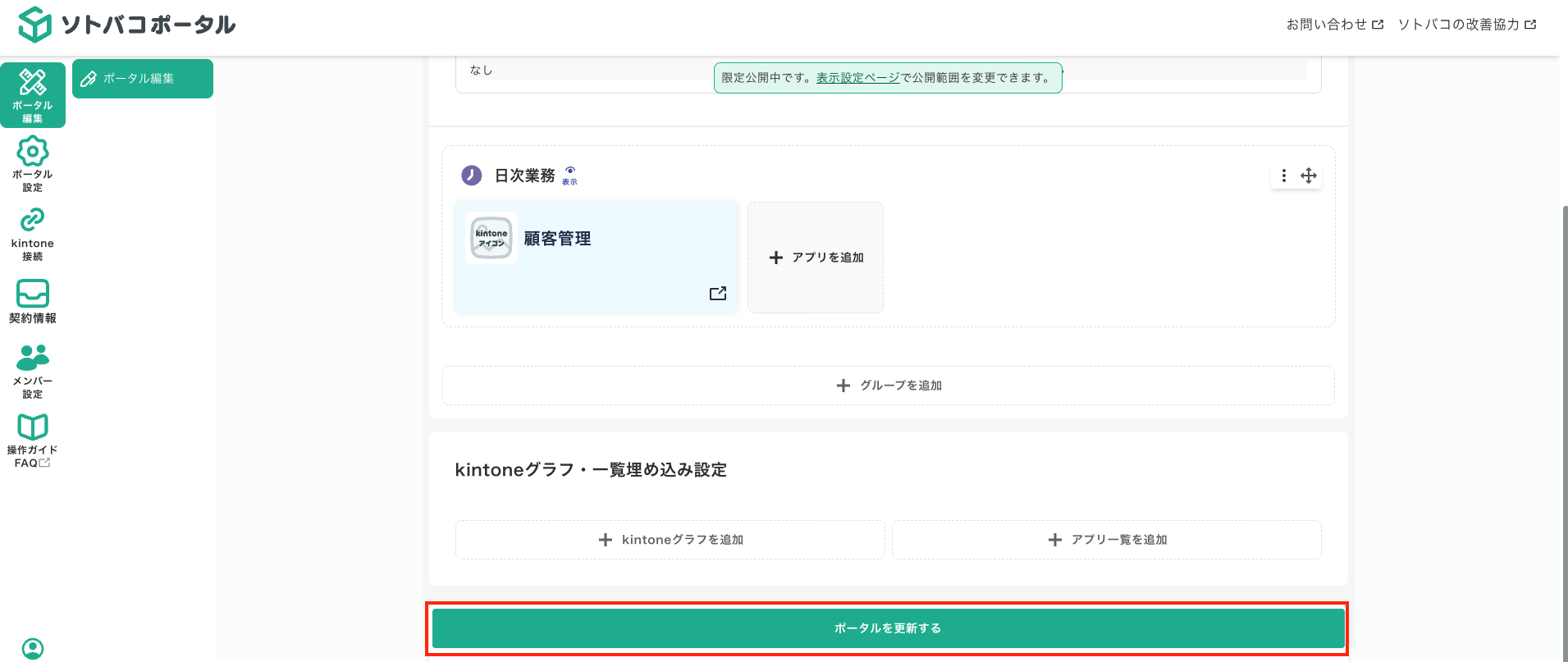
タブ構成ができあがったら、「ポータルを更新する」をクリックしてkintoneに反映させましょう。このボタンを押すまでは、編集中の内容はkintone側には反映されません。
操作でお困りの際は、操作ガイドもご活用ください。
この記事の情報は2026年2月時点のものです。