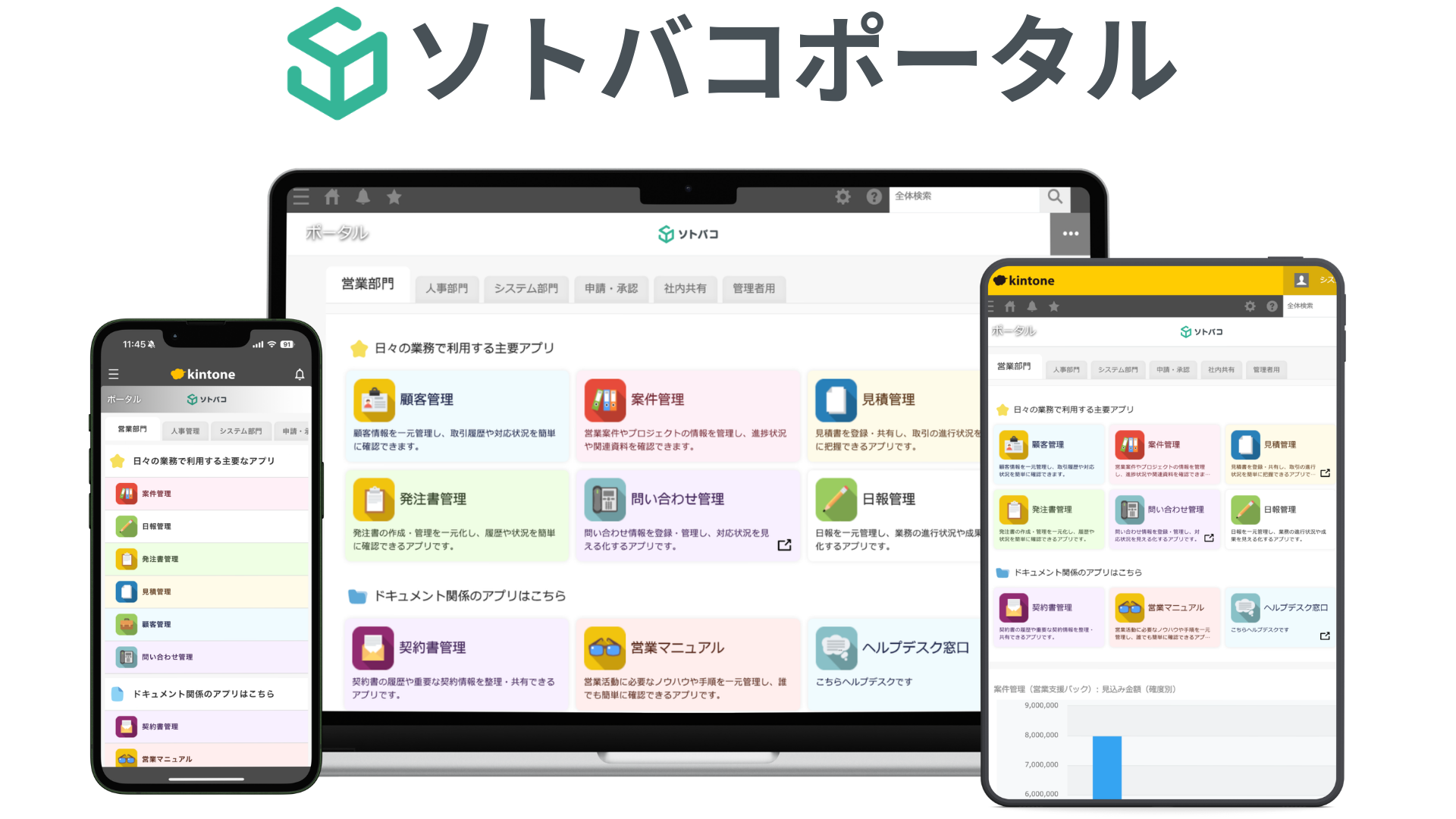
ソトバコポータルの活用パターン3選|部署別整理・ダッシュボード・新人案内
ソトバコポータルの活用パターン3選|部署別整理・ダッシュボード・新人案内
タブを作ってアプリを配置したけれど、「もっと便利にできないかな?」と感じていませんか?
ソトバコポータルは、タブの分け方やアプリカードの配置を工夫するだけで、さまざまな使い方ができます。この記事では、すぐに実践できる3つの活用パターンを設定手順付きで紹介します。
この記事でわかること
- パターン①:部署別にアプリを整理して「どこにある?」をなくす
- パターン②:グラフを並べてKPIダッシュボードにする
- パターン③:新人向けオンボーディングタブを作る
パターン①:部署別にアプリを整理する
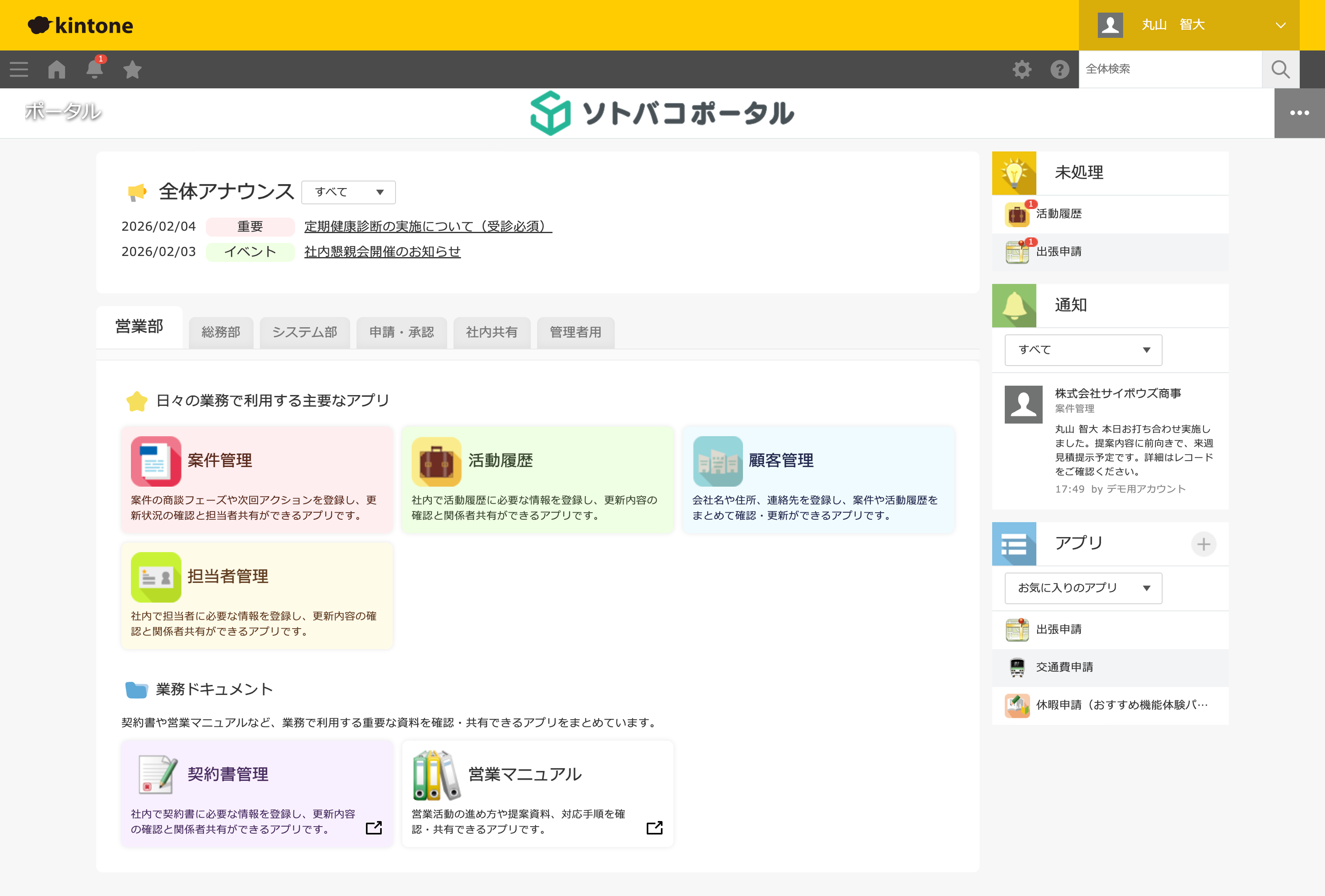
最も基本的な活用パターンです。「全社共通」「営業」「経理」「総務」のようにタブを分けて、各メンバーに関係のあるアプリだけを表示します。
タブ構成の例
| タブ名 | 閲覧権限 | 配置するアプリ |
|---|---|---|
| 全社共通 | 全員 | 日報、勤怠、社内申請、FAQ |
| 営業 | 営業部のみ | 案件管理、商談記録、見積書 |
| 経理 | 経理部のみ | 請求管理、入金管理、経費申請 |
| 総務 | 総務部のみ | 備品管理、施設予約、採用管理 |
設定のポイント
1. タブに閲覧権限を設定する
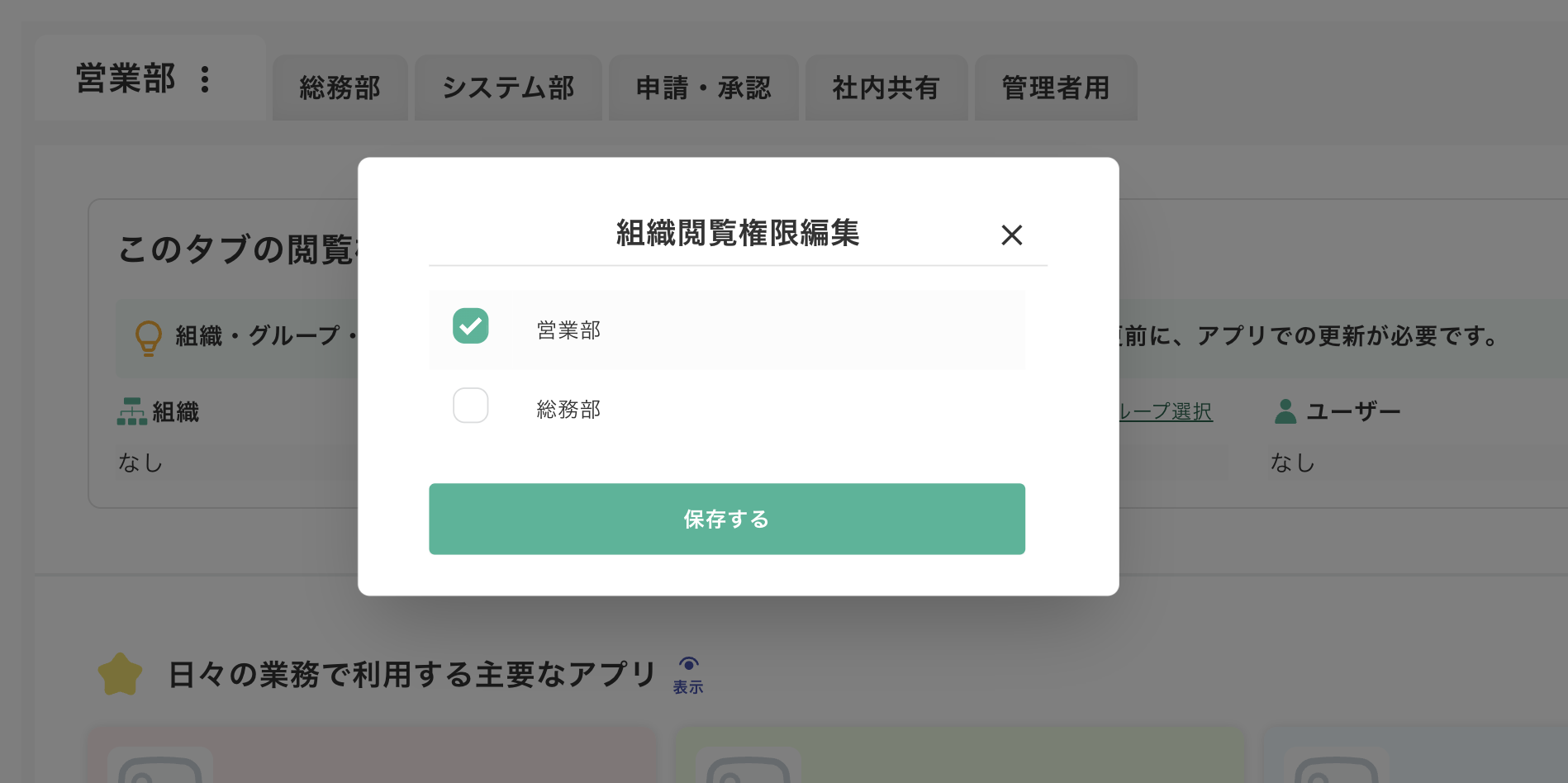
各タブの編集画面で閲覧権限を設定します。営業タブなら営業部の組織を選択するだけ。メンバーはポータルを開くと、自分に関係のあるタブだけが表示されます。
2. グループで業務カテゴリを分ける
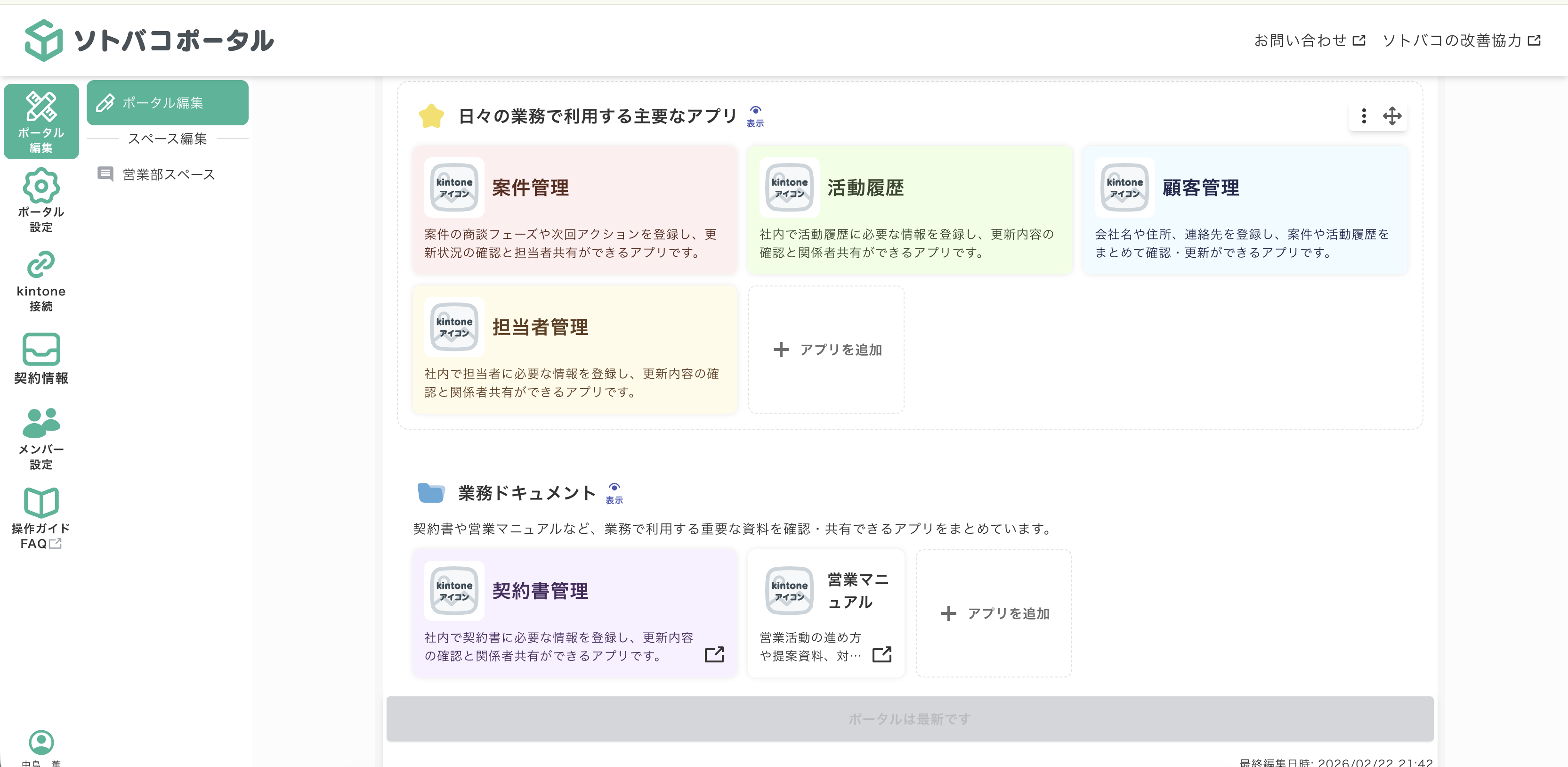
1つのタブ内でも、グループを使えばさらに整理できます。「営業」タブの中に「案件管理」「売上管理」のようにグループを作ると、アプリが増えても探しやすいままです。
3. アプリカードのサイズ・色で見やすくする
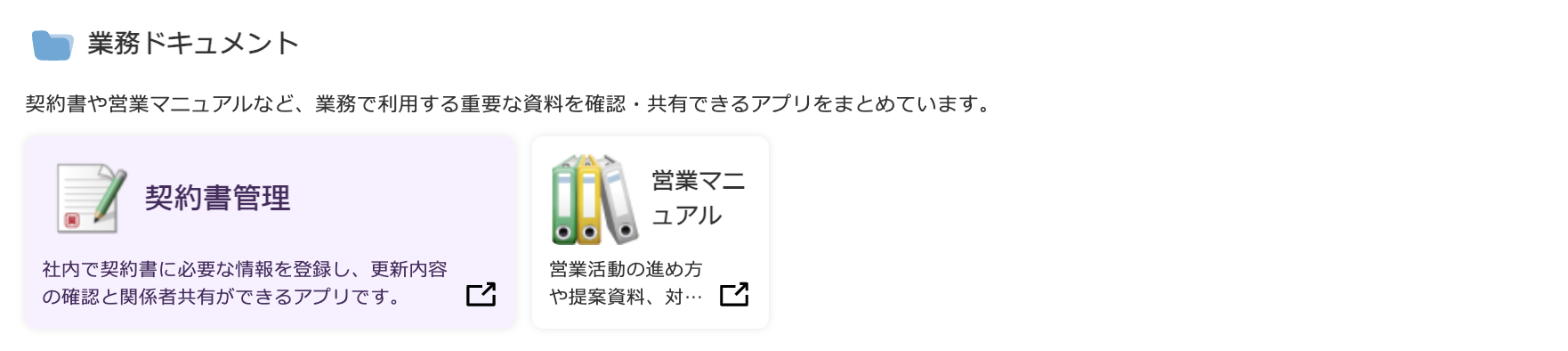
よく使うアプリは「大」サイズにして目立たせ、補助的なアプリは「小」サイズでコンパクトに。色分けで業務の種別を視覚的に区別できます。
この使い方が向いている企業
- 部署が3つ以上ある
- アプリ数が30を超えている
- 「あのアプリどこ?」という問い合わせが多い
操作ガイド: タブの追加と編集
パターン②:KPIダッシュボードにする
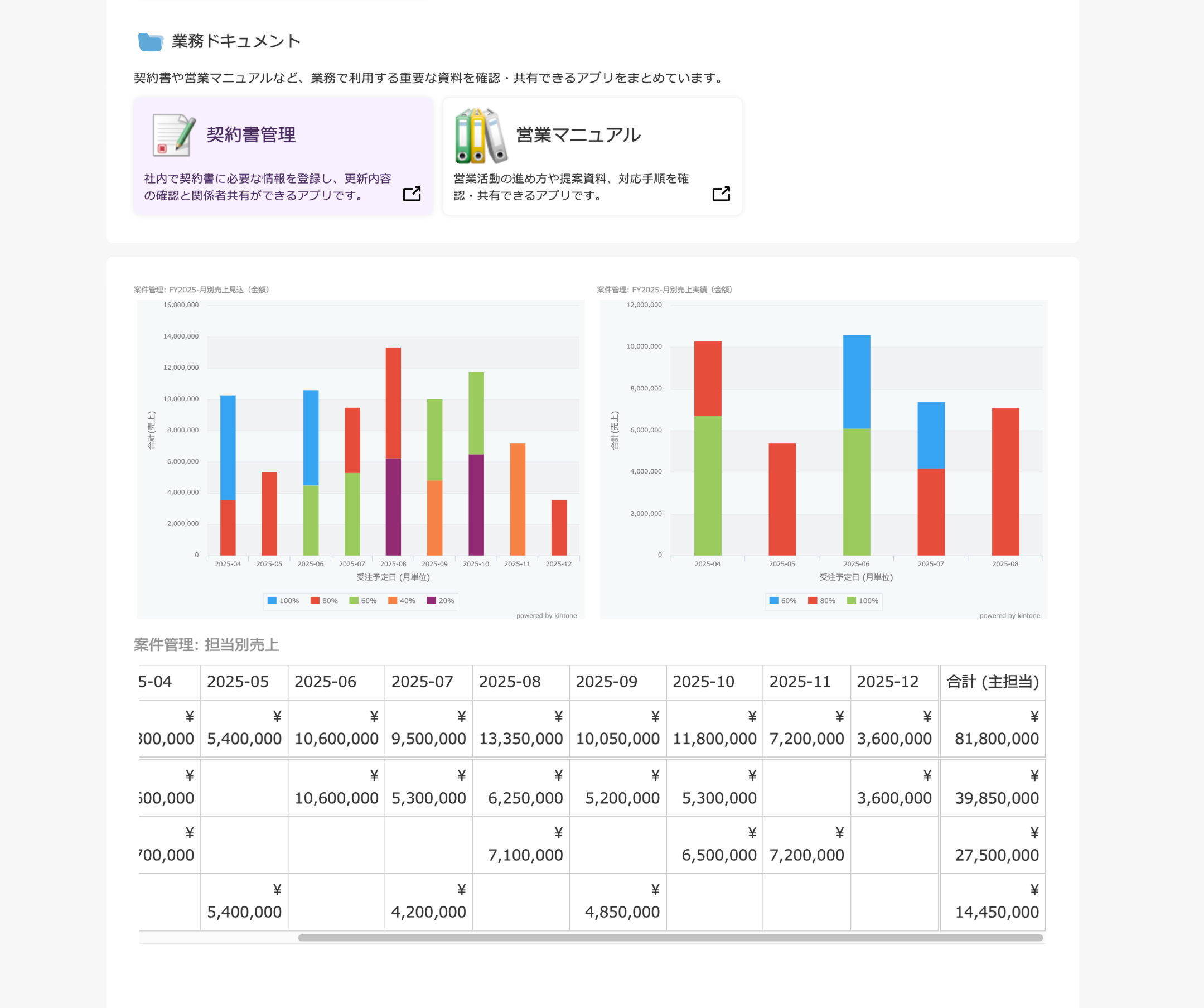
ソトバコポータルのグラフ機能を使えば、kintoneアプリのグラフをタブ内にリアルタイム表示できます。売上推移や案件進捗をポータルに並べれば、毎朝ポータルを開くだけで数字が確認できるダッシュボードになります。
設定手順
1. グラフを追加する
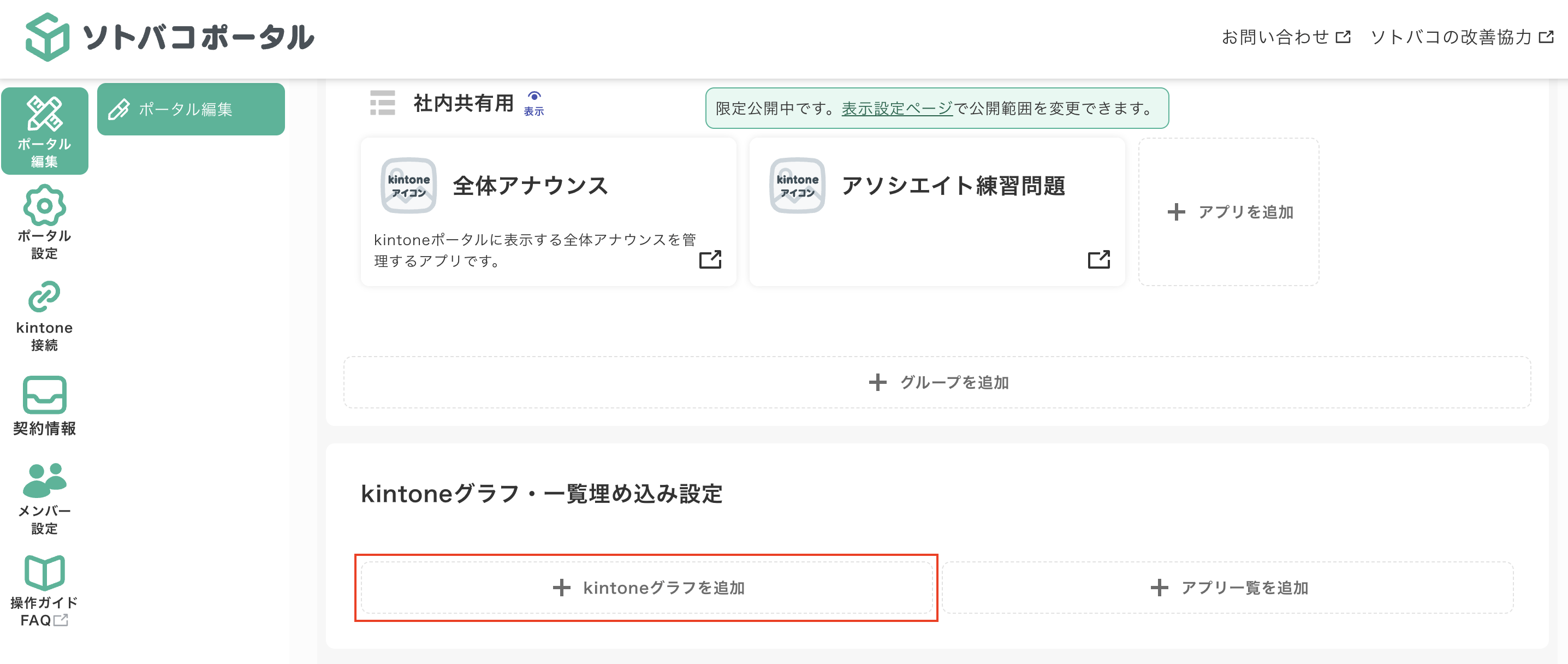
ポータル編集画面の「グラフ」ボタンをクリックします。
2. アプリとグラフを選択する
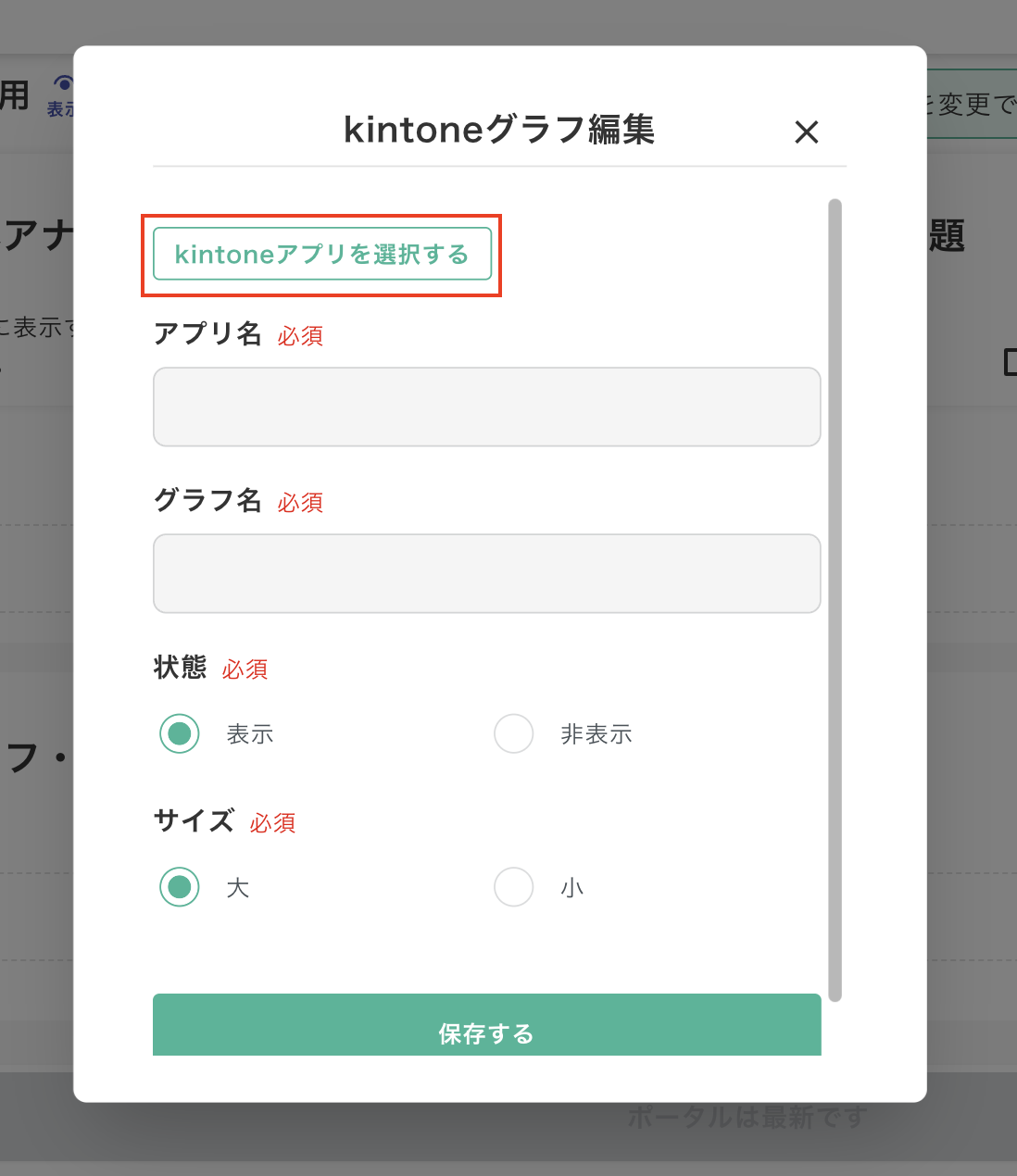
グラフを表示したいkintoneアプリを選び、表示するグラフを指定します。kintoneアプリ側であらかじめグラフを作成しておく必要があります。
3. サイズを選んで保存する
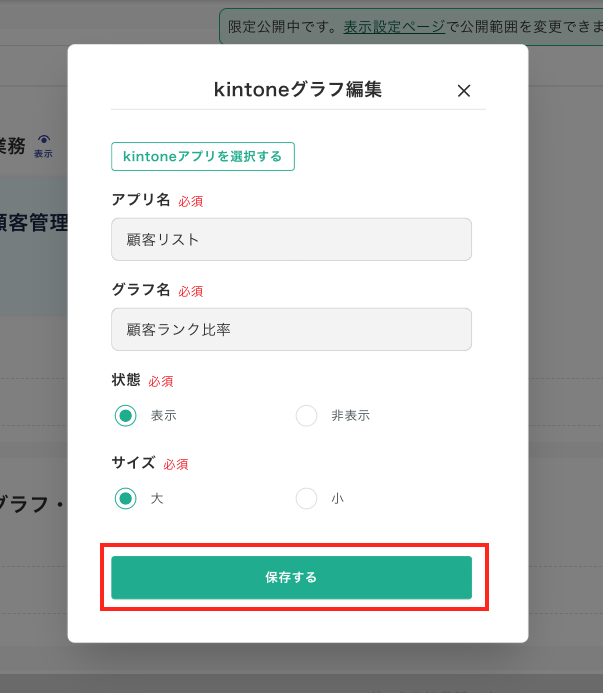
ダッシュボード的に使うならLサイズがおすすめです。複数のグラフを横に並べて一覧性を高めましょう。
活用のコツ
| 配置場所 | おすすめグラフ | 効果 |
|---|---|---|
| 「全社共通」タブ | 全社売上・KPI推移 | 全員が数字を共有できる |
| 「営業」タブ | 案件進捗・商談件数 | 営業メンバーが自分で状況把握 |
| 「経理」タブ | 入金状況・経費推移 | 経営数字の確認が自動化される |
サイドバーと組み合わせるとさらに便利
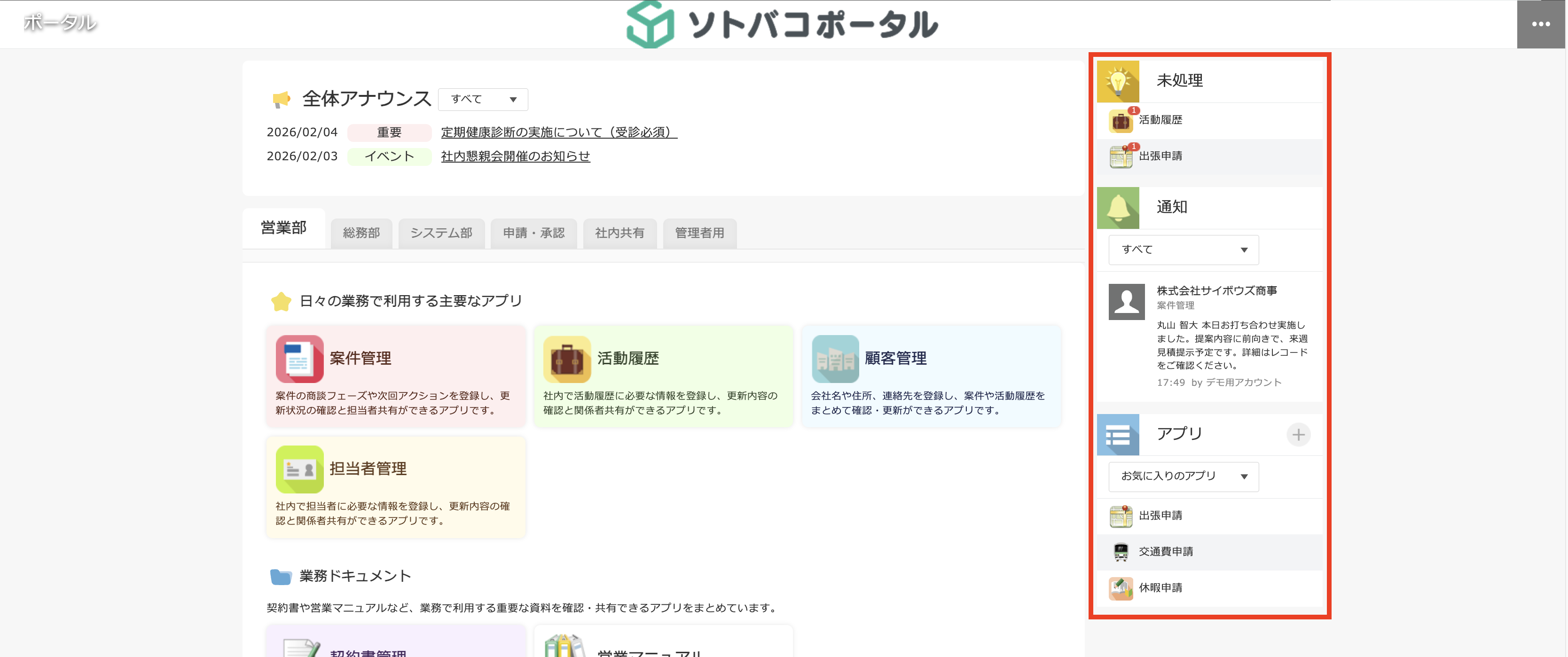
グラフに加えて、通知一覧と未処理一覧をサイドバーに表示すると、1画面で数字の確認・通知の確認・タスクの把握がすべて完結します。
操作ガイド: グラフ/一覧をポータルに埋め込む
パターン③:新人オンボーディングタブを作る
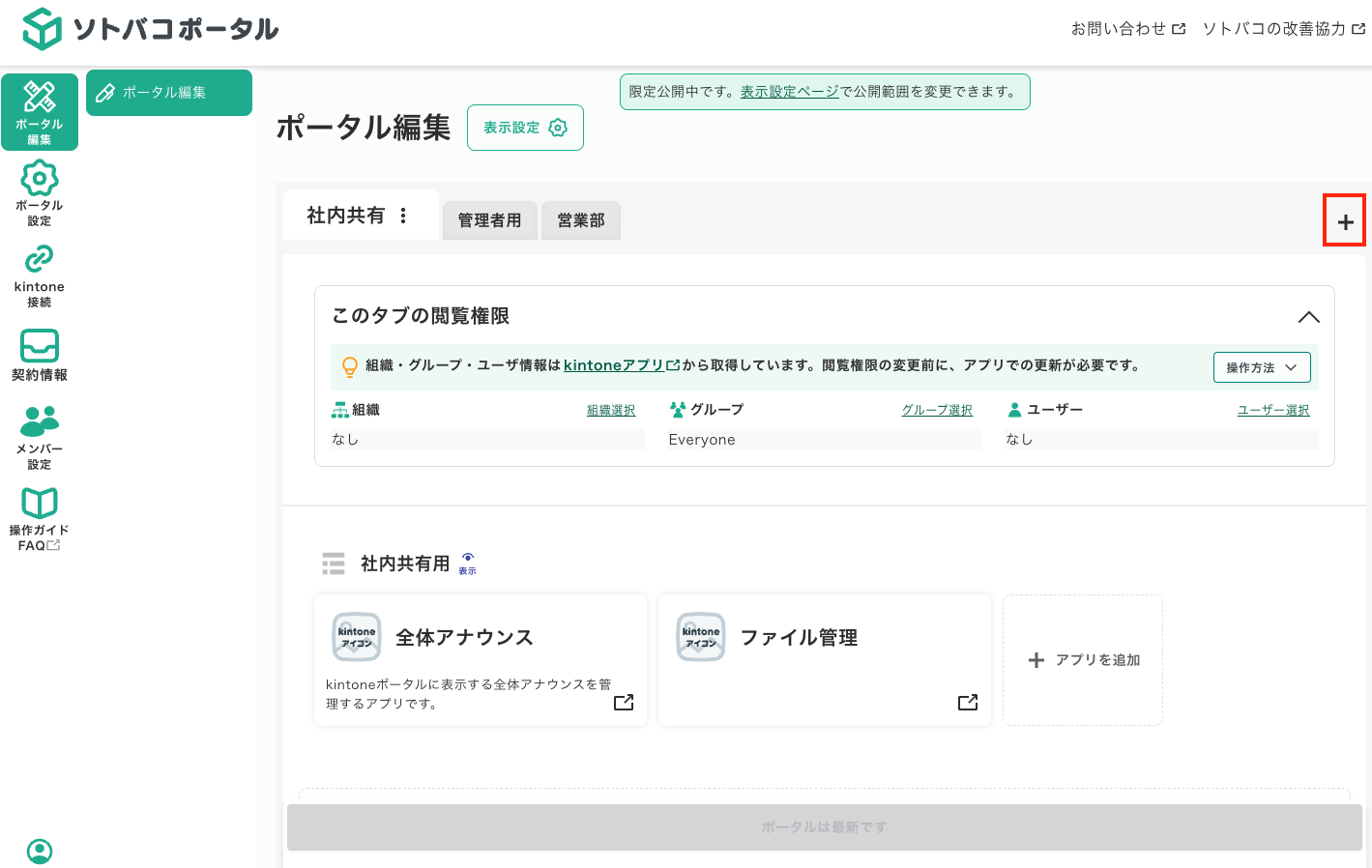
「はじめての方へ」タブを作って、新人が業務で使うアプリや操作ガイドへのリンクをまとめます。新人はこのタブを上から見ていくだけで、必要なツールと使い方がわかる状態を作ります。
タブの構成例
| グループ名 | 配置するカード | 種類 |
|---|---|---|
| まずはここから | 日報アプリ、勤怠アプリ | アプリカード |
| 社内申請 | 経費申請、休暇申請 | アプリカード |
| 操作ガイド | kintone操作マニュアル、社内ルール集 | 外部リンクカード |
設定のポイント
1. 外部リンクカードで操作ガイドを追加する
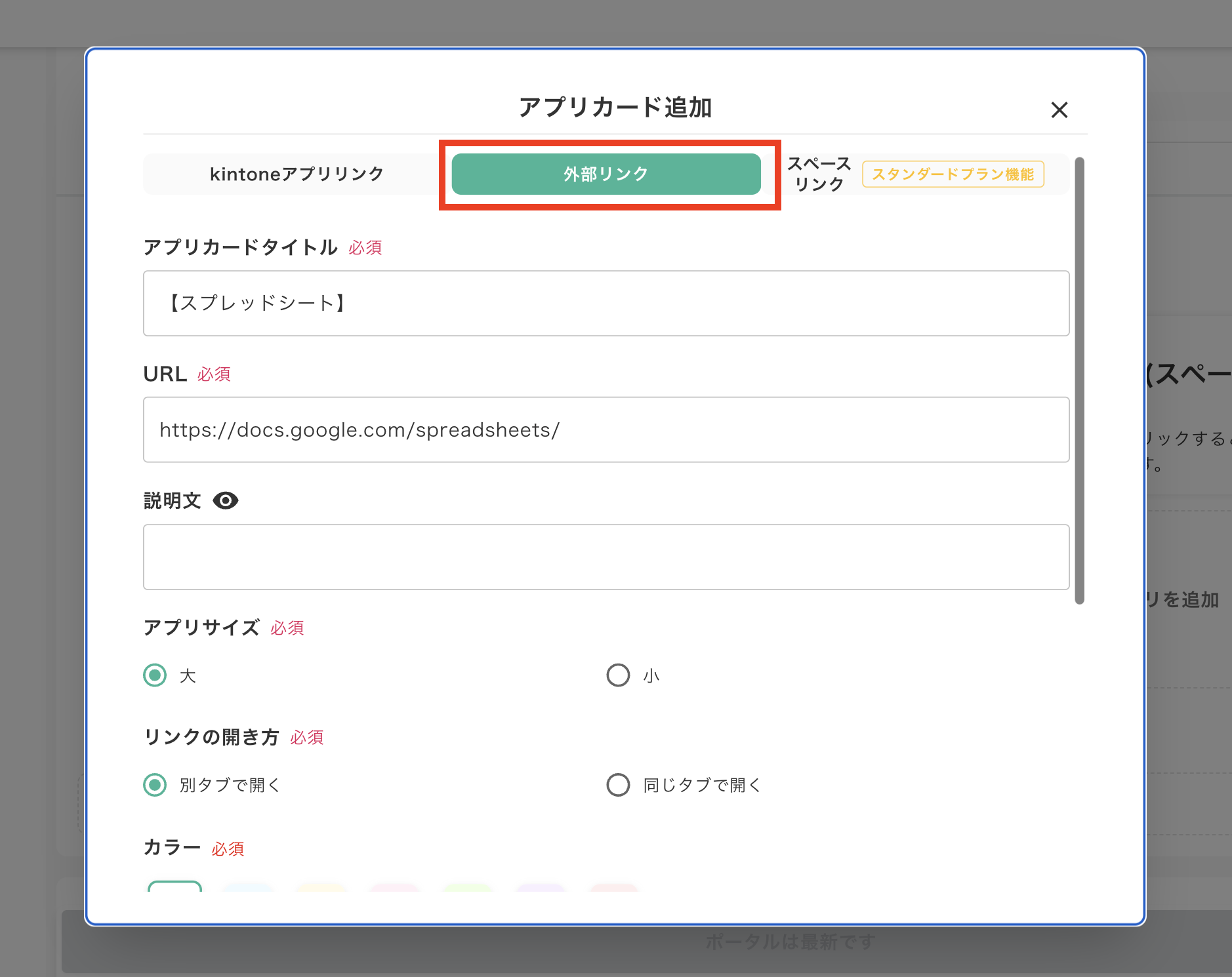
kintoneアプリだけでなく、マニュアルや社内Wikiなどの外部URLもアプリカードとして追加できます。新人が見るべき情報をすべてポータルに集約しましょう。
2. アプリカードを手順順に並べる
ドラッグ&ドロップでカードの順番を変えられます。「最初にやること」を上に、「慣れてきたら使うもの」を下に配置すると、自然な流れで業務を覚えられます。
3. 閲覧権限で対象者を限定する
新人や異動者だけに表示したい場合は、タブの閲覧権限で対象のグループやユーザーを指定します。一定期間後にメンバーを外せば、不要になったタブは自動的に非表示になります。
この使い方が向いている企業
- 年間の入退社・異動が多い
- OJT担当の「何を使えばいい?」への説明が負担になっている
- マニュアルが複数の場所に散在している
操作ガイド: 外部リンクカードの追加
3つのパターンは組み合わせられる
紹介した3つのパターンは排他的なものではありません。実際には、部署別整理をベースにしながら、ダッシュボードタブやオンボーディングタブを追加するのがおすすめです。
| タブ | パターン | 閲覧権限 |
|---|---|---|
| 全社共通(グラフ付き) | ①+② | 全員 |
| 営業 | ① | 営業部のみ |
| 経理 | ① | 経理部のみ |
| はじめての方へ | ③ | 新人・異動者 |
タブもアプリカードも後からいつでも変更できるので、まずは1つのパターンから始めて、運用しながら育てていきましょう。
操作でお困りの際は、操作ガイドやお問い合わせフォームをご活用ください。
この記事の情報は2026年2月時点のものです。