kintoneポータル部署別表示の3つの限界|ノーコードで見せ分ける方法
kintoneポータル部署別表示の3つの限界|ノーコードで見せ分ける方法
「アクセス権は設定した。でも、ポータルの表示は変わっていない…」
「営業担当者のポータルに、経理や人事のアプリが混在したまま。自分の部署に関係するアプリだけを表示したいのに、どうすれば実現できるんだろう?」
kintoneのポータルを部署別に見せ分けようとしたとき、多くの管理者がこの壁にぶつかります。アクセス権を丁寧に設定したのに、ポータルの表示は全員同じ——なぜこうなるのか、kintone標準機能には構造的な限界があります。
この記事では、kintone標準機能でポータルの部署別表示が難しい根本的な理由と、管理者が直面する3つの限界を整理します。プログラミング不要でノーコードの部署別ポータルを実現する方法もあわせてご紹介します。
この記事でわかること
- アクセス権を設定してもポータルが変わらない根本的な理由
- 部署別表示を阻む「標準機能3つの限界」の具体的な内容
- プログラミング不要でノーコードの部署別ポータルを実現する方法
なぜアクセス権を設定してもポータルが変わらないのか
kintoneの「アクセス権設定」と「ポータルの表示整理」は、解決する課題がまったく異なります。
| 対策 | 解決する課題 | 具体例 |
|---|---|---|
| アクセス権の設定 | アプリを「使える・使えない」を制御する(セキュリティ) | 経理アプリに営業部がアクセスできないようにする |
| ポータルの表示整理 | 「どのアプリが見えるか・どう表示されるか」を部署別に変える(業務効率) | 営業部の社員には営業アプリだけを表示する |
たとえば、営業部の社員がkintoneにログインしたとき、このような状態になっていないでしょうか。
- アクセス権は設定済みで、経理や人事のアプリは操作できない状態になっている
- しかしポータルのアプリ一覧には、自分が使う10個のアプリと、関係のない20個のアプリが混在している
- 毎回「どれが自分の業務用アプリだっけ?」とスクロールして探している
この場合、セキュリティ上は問題ありませんが、業務効率の面で大きな課題が残っています。アクセス権の設定だけでポータルの「見え方」は変わらないのです。
kintone標準機能でポータルを部署別に整理しようとしたとき、3つの限界がある
限界①:ポータルの表示設定が全員共通になる
kintone標準のメインポータルは、管理者が設定した1つのレイアウトが全ユーザーに表示されます。「営業部の社員には営業アプリだけを表示」「総務部の社員には総務アプリだけを表示」という、部署ごとに異なるポータルを管理者側で設定する機能は、kintone標準には用意されていません。
ユーザーが個人設定でアプリをお気に入りに登録することはできますが、それはあくまで個人が自分で操作する機能です。管理者が組織・グループ単位でポータルの表示を制御することとは別の話です。
「管理者がまとめて設定して、全社員が使いやすい状態にしたい」と考えるほど、この限界がボトルネックになります。
限界②:表示をカスタマイズするためにHTML・JavaScriptの知識が必要になる
kintoneポータルはHTMLエディターを使ったお知らせ掲示板の編集や、JavaScriptを使ったカスタマイズができます。ただし、部署ごとに表示内容を切り替えるような本格的なカスタマイズには、プログラミングの知識が必要です。
kintone担当者が「プログラミングの知識なしで、部署別のポータルを作りたい」と思ったとき、この壁は現実的なハードルになります。外注すれば費用がかかり、内製しようとすれば担当者のスキルセットによっては対応が難しくなります。
限界③:アプリが増えるほど管理コストが積み重なっていく
アプリ数が30〜50個を超えてくると、ポータルの整理は「一回やって終わり」にはなりません。
- 新しいアプリを追加するたびに、ポータルの表示設定を見直す
- 組織変更のたびに、アクセス権の設定を更新する
- 部署が増えるたびに、ポータルの構成を考え直す
これらの作業が管理者1〜2名に集中すると、ポータルの整理が後手に回り、気づけばまた「誰にとっても使いにくいポータル」に戻ってしまいます。アプリ数が多い環境ほど、標準機能だけで維持するコストは高くなります。
kintoneのアプリが増えすぎたときの整理術については、kintoneのアプリが増えすぎて探せない|30個超でも迷わない整理術もあわせてご覧ください。
ソトバコポータルなら、ノーコードで部署別表示が実現できる
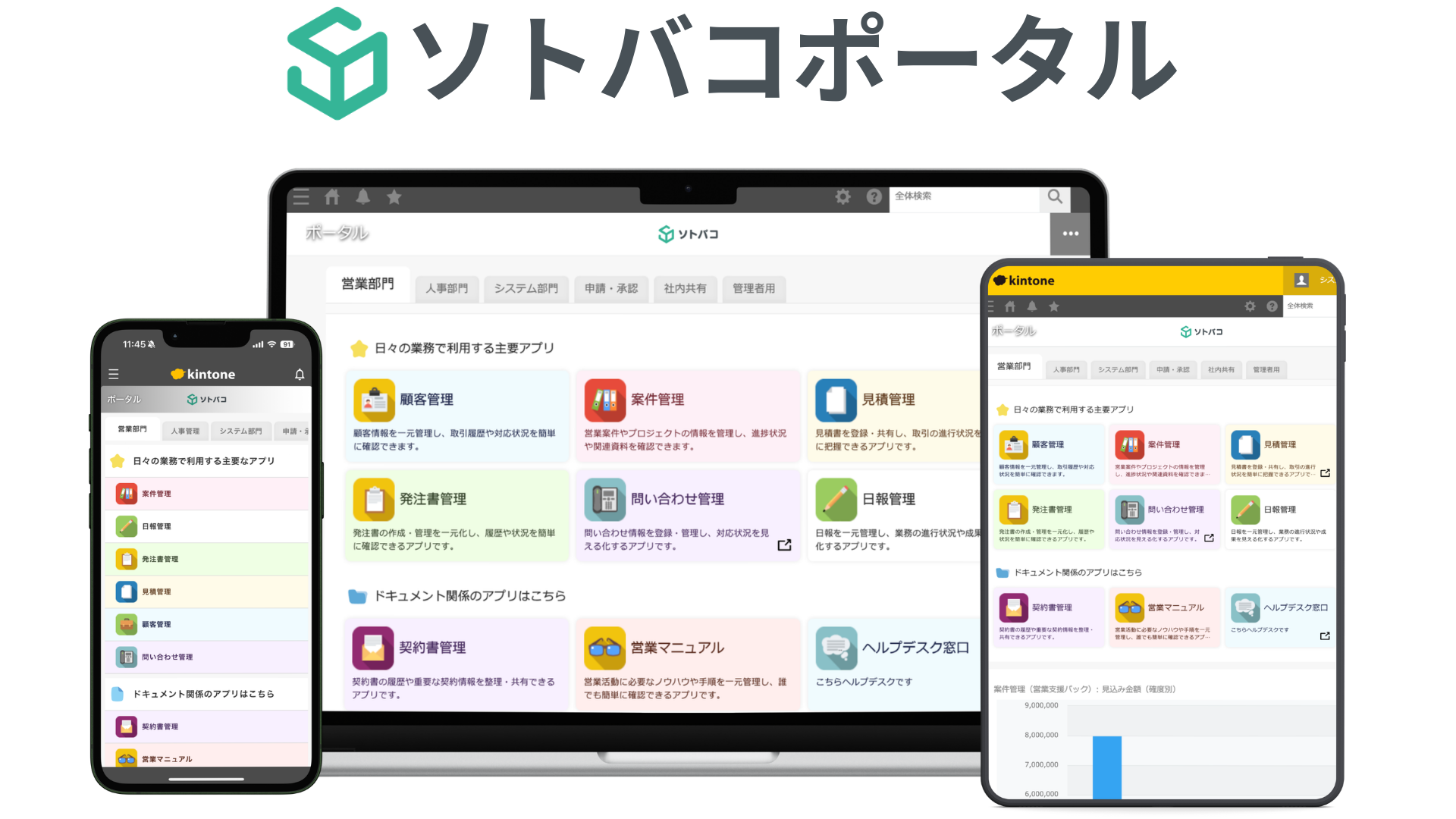
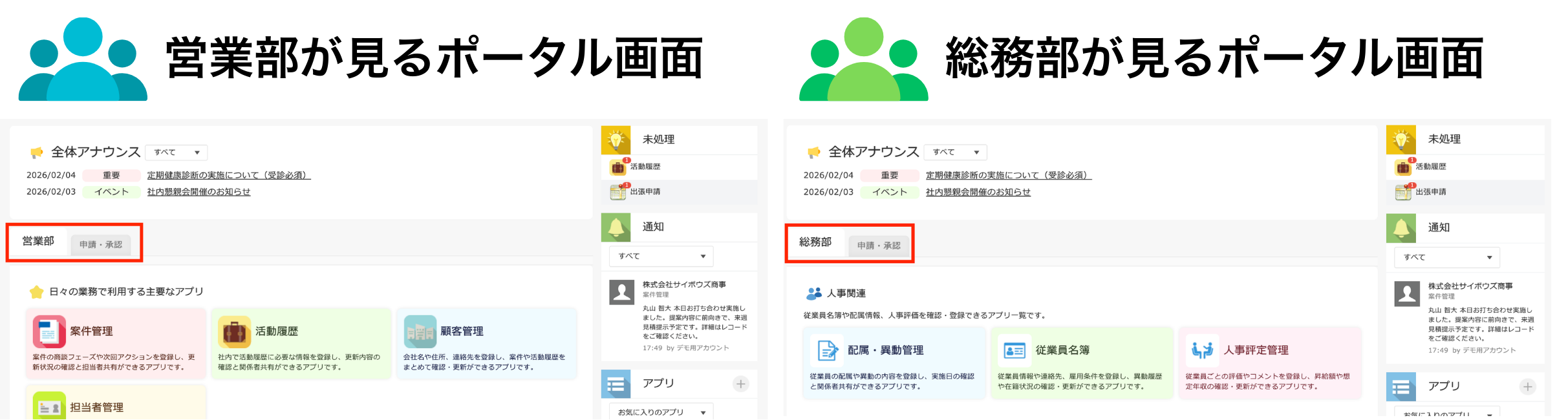
ソトバコポータルは、kintoneに接続して使うWebアプリです(kintoneのプラグインではありません)。タブと閲覧権限の設定だけで、部署ごとに異なるポータル表示を実現できます。
標準機能との比較
| 機能 | kintone標準 | ソトバコポータル |
|---|---|---|
| 部署別にポータル表示を変える | ✕(全員共通) | ✅ タブの閲覧権限で設定可能 |
| 設定に必要な知識 | HTML・JavaScript | 不要(ドラッグ&ドロップ) |
| 閲覧権限の設定単位 | — | 組織・グループ・ユーザーの3軸 |
| アプリ増加時のメンテナンス | 都度対応が必要 | タブ追加・権限変更だけで完結 |
| フリープランの有無 | — | あり(4タブまで無料) |
ドラッグ&ドロップでタブ別に整理
ソトバコポータルでは、アプリカードをドラッグ&ドロップでタブに配置するだけでポータルを整理できます。「営業部タブ」「総務部タブ」「経理部タブ」のようにタブを作り、それぞれにアプリカードを並べるだけで、視覚的に整理されたポータルが完成します。
タブごとに部署・グループ単位で閲覧権限を設定
各タブに「どの部署・グループのユーザーが見られるか」を設定できます。閲覧権限のないタブは、そのユーザーには表示されません。
閲覧権限の設定は、kintoneにすでに設定されている組織・グループをそのまま読み込んで使用します。ソトバコポータル側で独自にユーザー管理する必要はなく、kintone側の組織設定と地続きで運用できます。
価格(税抜)
| プラン | 月額 | タブ数 |
|---|---|---|
| フリー | ¥0 | 4タブまで |
| ライト | ¥3,800 | 無制限 |
| スタンダード | ¥9,800 | 無制限 |
フリープランは期間制限なし・決済情報の登録不要で始められます。まず4タブで試してから、本格導入を検討できます。
ポータルの設定手順はkintoneポータルを7分でカスタマイズ|ノーコードで部署別に整理する手順で詳しく解説しています。
こんな企業にソトバコポータルが向いています
- kintoneを活用中で、アプリが20個以上に増えてきた
- 部署ごとに関係のないアプリが混在していて、社員から「使いにくい」という声がある
- 管理者1〜2名で運用しており、HTML・JavaScriptの対応が難しい
- 組織変更のたびにポータルの設定変更が追いついていない
まとめ
- kintone標準ポータルは管理者が設定した1つの画面が全ユーザーに表示される仕組みで、部署別に異なる表示を管理者側で設定する機能は標準にない
- アクセス権は「使える・使えない」の制御であり、ポータルの「見え方」を変える機能ではない
- カスタマイズにはHTML・JavaScriptの知識が必要で、アプリが増えるほど管理コストも積み重なる
- ソトバコポータルを使えば、タブと閲覧権限の設定だけで部署別ポータルをノーコードで実現できる
部署別ポータルをプログラミングなしで試したい方は、ソトバコポータルのフリープランからはじめてみてください。