kintoneで"今日やること"をポータルに表示する方法|未処理・通知・リマインダーの活用術
kintoneで"今日やること"をポータルに表示する方法|未処理・通知・リマインダーの活用術
「kintoneを開いたけど、今日どのアプリから手をつければいいかわからない」「承認依頼が来ていたのに気づかず、対応が遅れてしまった」——毎日の業務でこんな経験はありませんか?
実はkintoneには、ポータルで「今日やること」を把握するための標準機能がいくつも用意されています。この記事では、未処理一覧・通知一覧・リマインダー通知の設定方法と活用のコツをご紹介します。
この記事でわかること
- kintoneの「未処理一覧」で自分が処理すべきタスクを確認する方法
- 「通知一覧」と「リマインダー通知」で期限や更新を見逃さないコツ
- 標準機能をもっと使いやすくするための設定のポイント
方法①:「未処理一覧」で自分のタスクを確認する
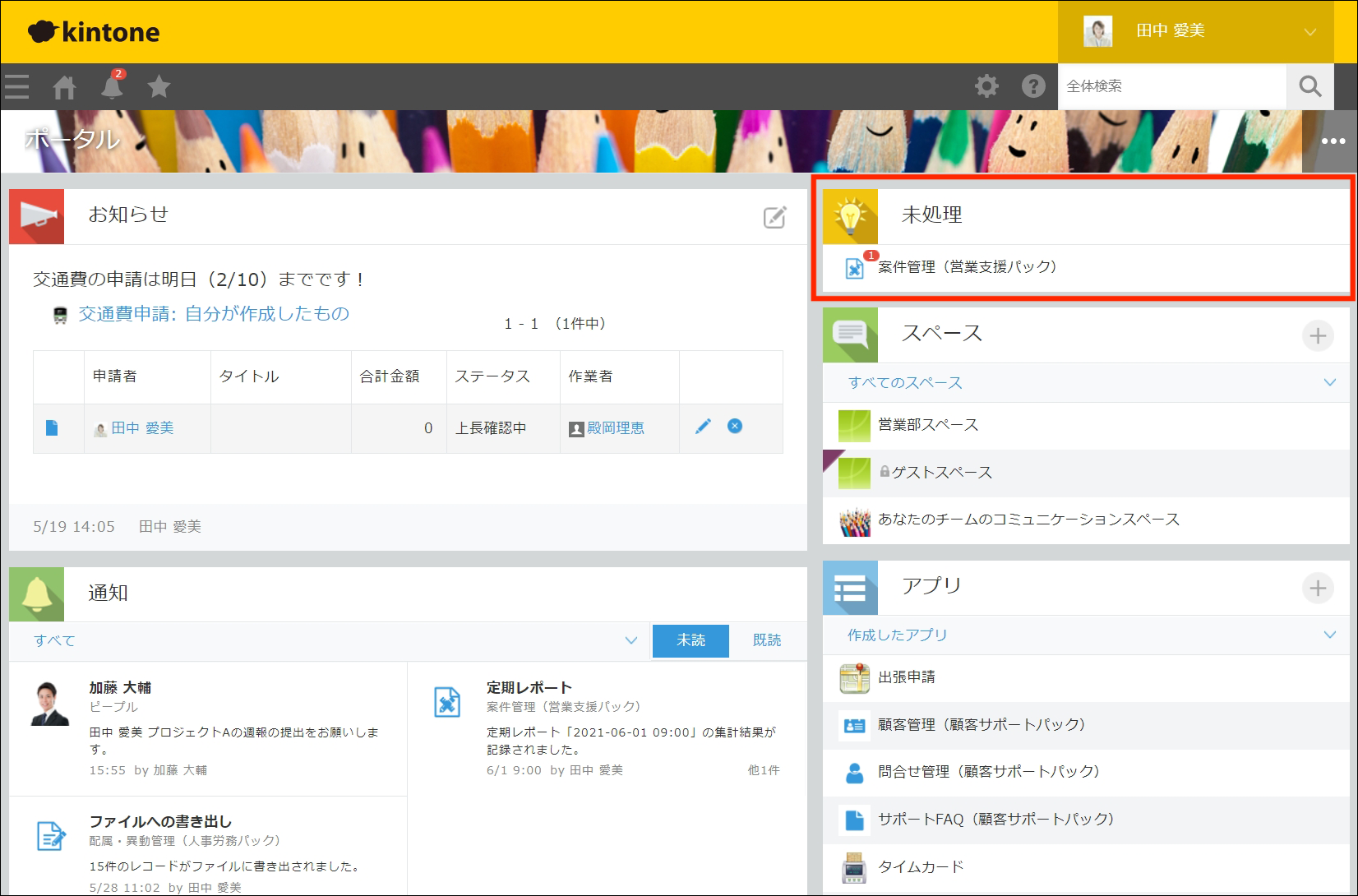
kintoneのポータルには未処理一覧を表示できます。下の画像のように、ポータル右上に「未処理」エリアが表示され、プロセス管理で自分が作業者になっているレコードの件数がアプリごとに並びます。
未処理一覧の表示手順
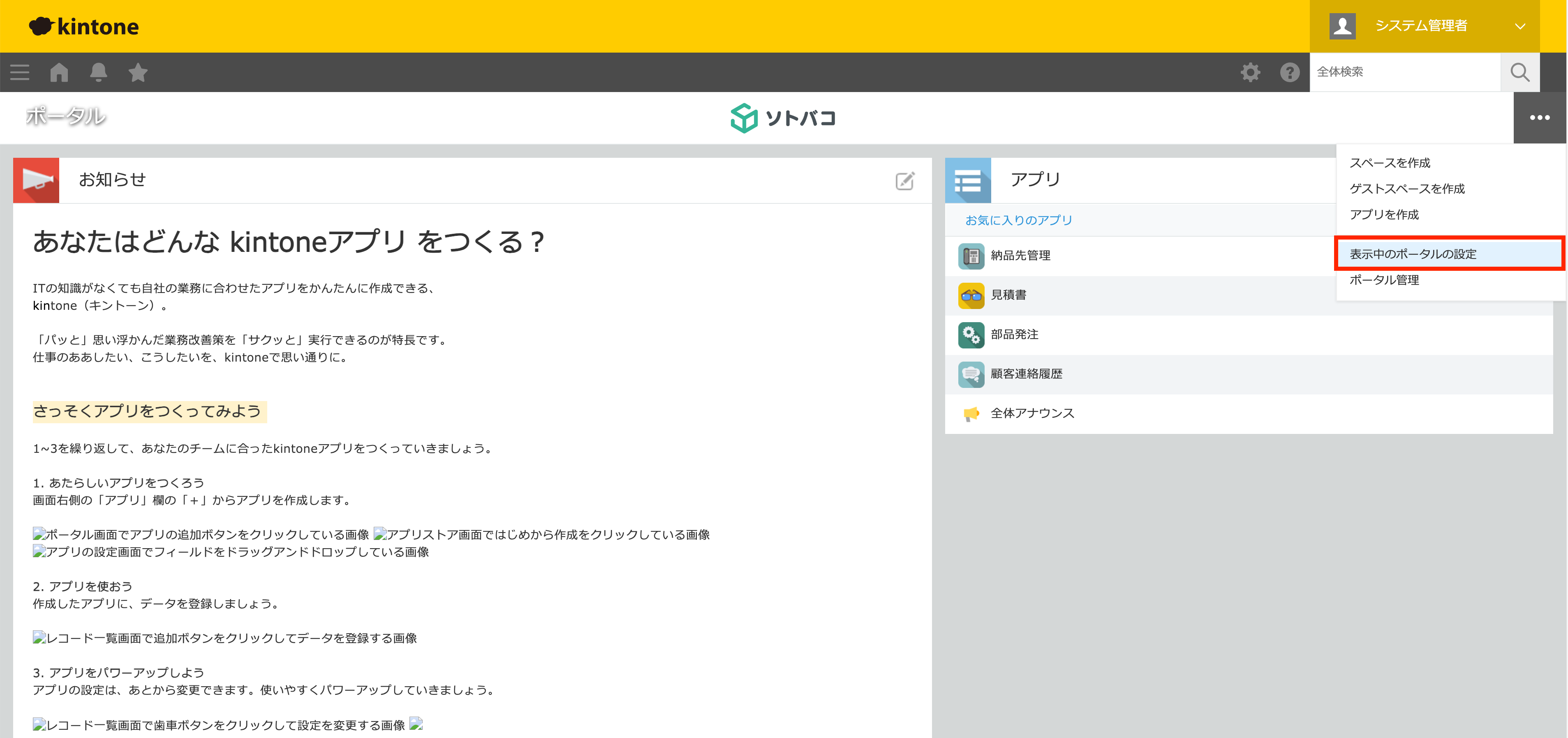
まず、ポータル右上の「…」メニューから**「表示中のポータルの設定」**をクリックします。
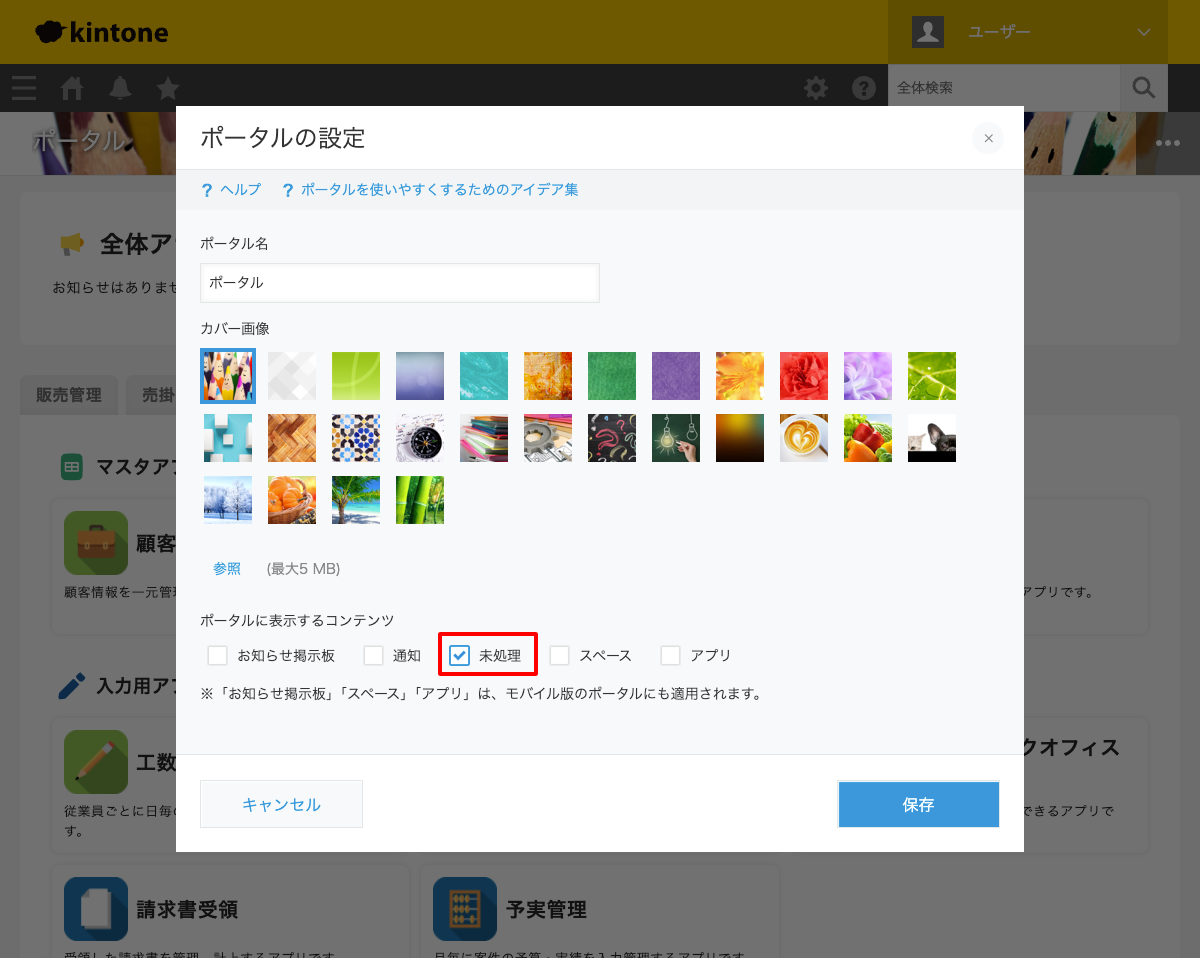
「ポータルの設定」ダイアログが表示されたら、「ポータルに表示するコンテンツ」の**「未処理」にチェック**を入れて保存します。
保存するとポータル右サイドバーに未処理件数が表示されます。アプリ名をクリックすれば、そのアプリの「自分が処理すべきレコード」に直接アクセスできます。
注意: ポータルの設定を変更できるのは、kintoneシステム管理者またはcybozu.com共通管理者のみです。一般ユーザーの方は管理者に設定を依頼してください。
活用のポイント
未処理一覧に表示されるには、アプリでプロセス管理を有効にする必要があります。下の画像のように、アプリの設定画面で「プロセス管理を有効にする」にチェックを入れ、ステータスとフローを設定します。
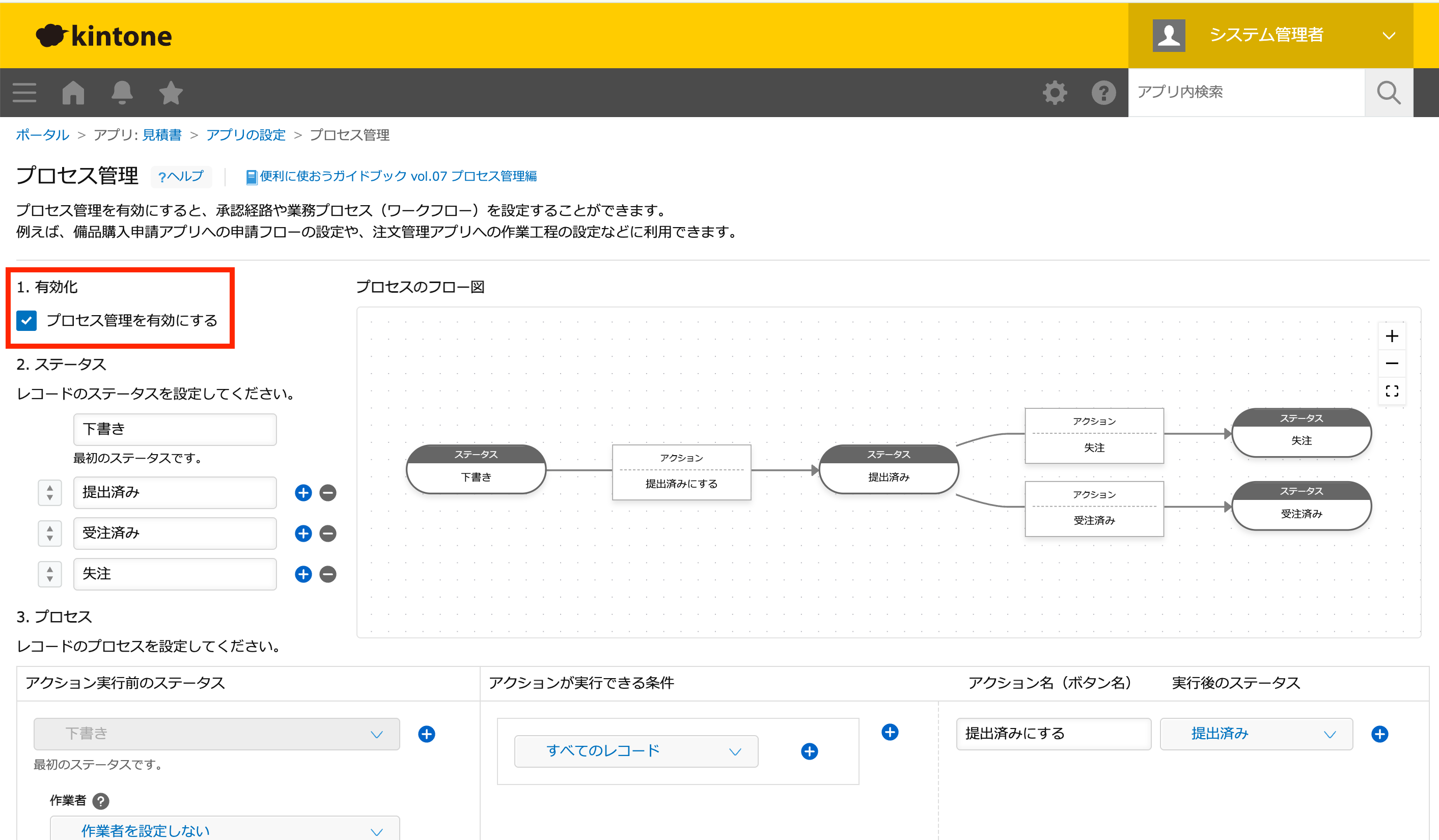
「申請 → 承認 → 完了」のような簡単なフローでも、プロセス管理を設定しておけば自動的に「次に処理すべき案件」がポータルに並びます。逆に、プロセス管理を使っていないアプリの作業は未処理一覧に現れません。タスク管理として活用したいアプリがあれば、プロセス管理の設定を検討してみてください。
なお、kintoneモバイルアプリでも未処理一覧は確認できます。外出先で「自分宛ての承認依頼が何件あるか」をサッと確認したいときに便利です。
方法②:「通知一覧」で更新を見逃さない
ポータルの左下には通知一覧が表示されます。レコードの更新・コメントの追加・ステータス変更など、自分に関係するアクションが時系列で並ぶエリアです。
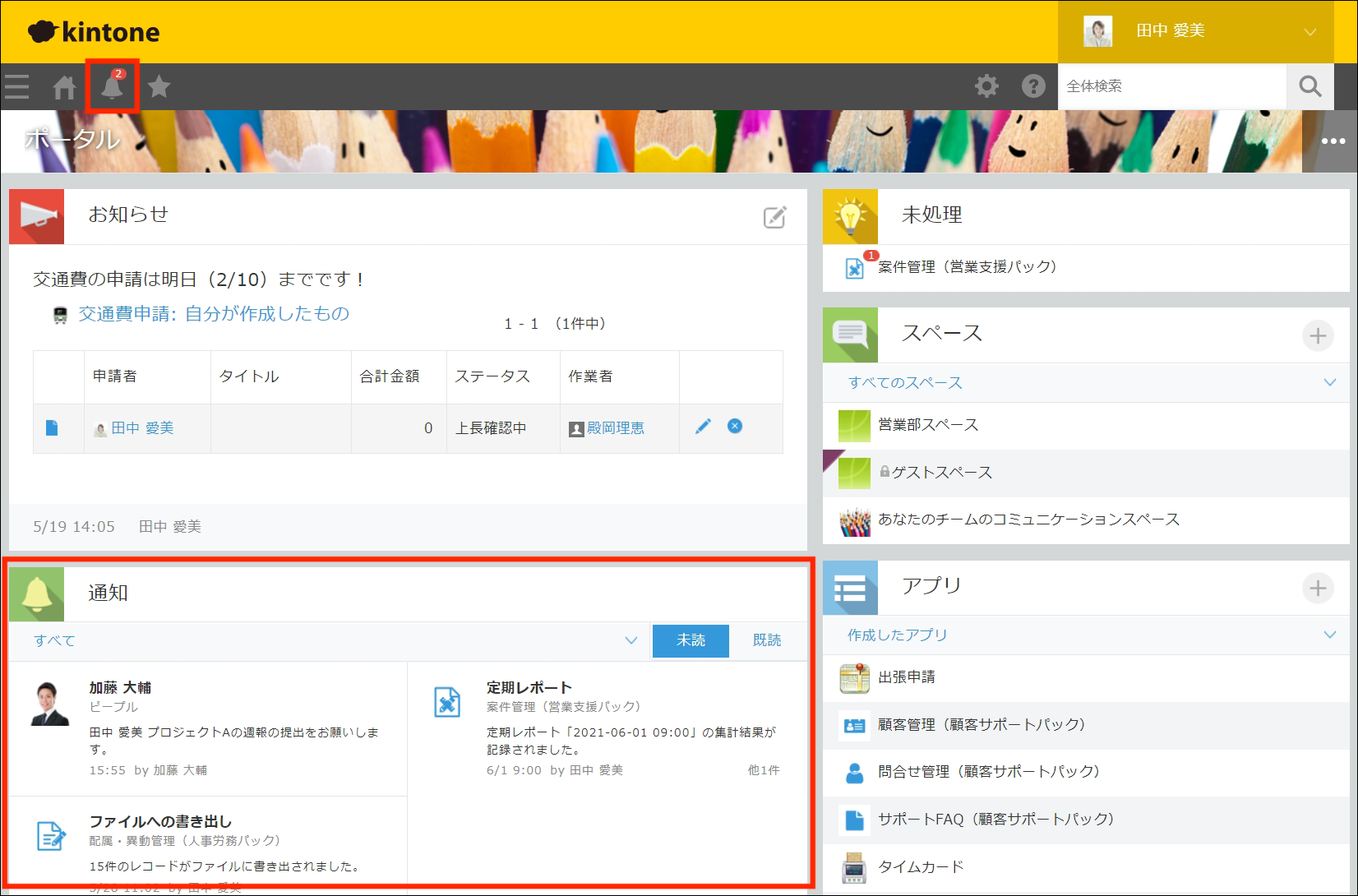
通知の確認方法
- ベルアイコン: 画面上部に未読件数がバッジ表示される
- ポータル: 「ポータルの設定」で「通知」にチェックを入れると、ポータル上にも一覧表示される
通知の条件設定で精度を上げる
通知が多すぎると逆にノイズになります。kintoneでは、アプリごとに通知の条件を細かく設定できます。
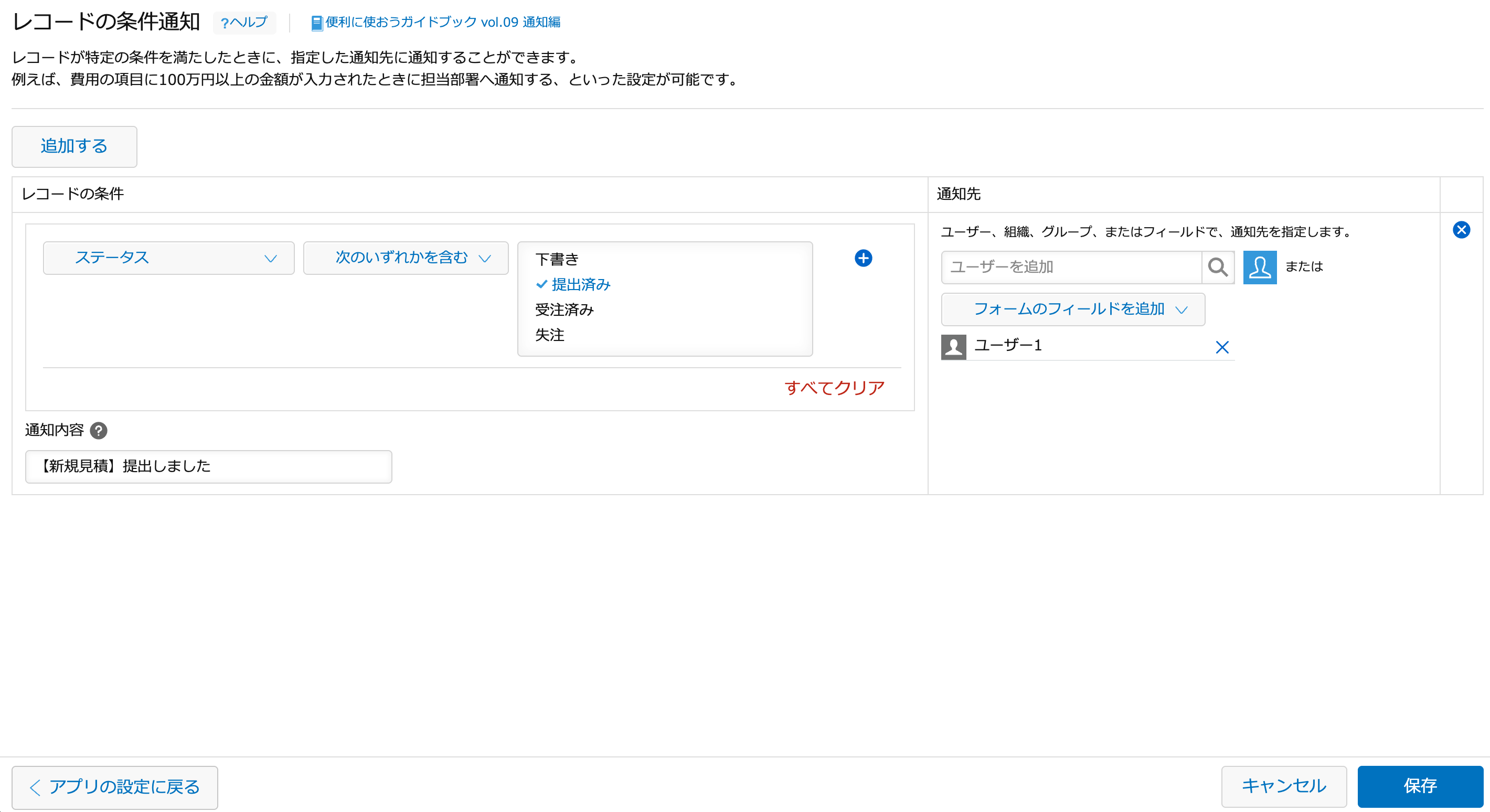
レコードの条件通知
「ステータスが"提出済み"に変わったとき」「特定のフィールドが更新されたとき」など、条件を満たしたときだけ指定した相手に通知を飛ばせます。下の画像では、ステータスが「提出済み」になったタイミングでユーザーに「【新規見積】提出しました」と通知する設定例です。
通知一覧の絞り込み
通知一覧では「自分宛」「あとで読む」「すべて」でフィルターでき、さらに「未読」「既読」をタブで切り替えられます。
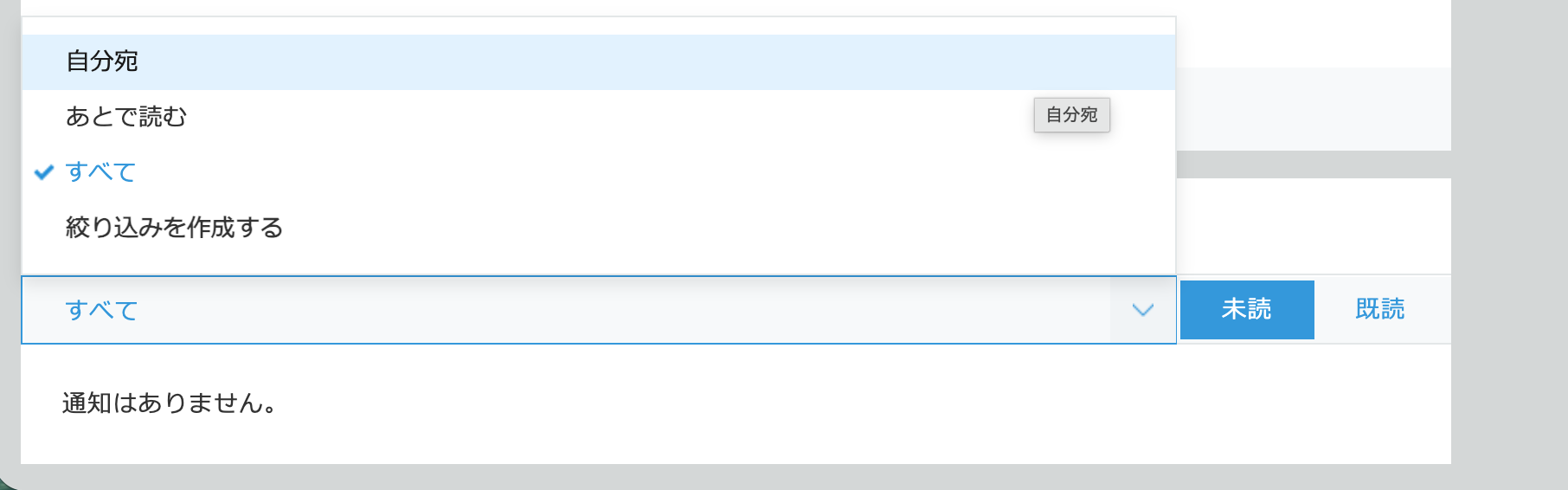
「絞り込みを作成する」をクリックすると、さらに細かい条件を設定できます。下の画像では、通知の種類を「自分宛」に絞り、場所を「見積書」アプリに限定した「【必見】通知一覧」という絞り込みを作成しています。
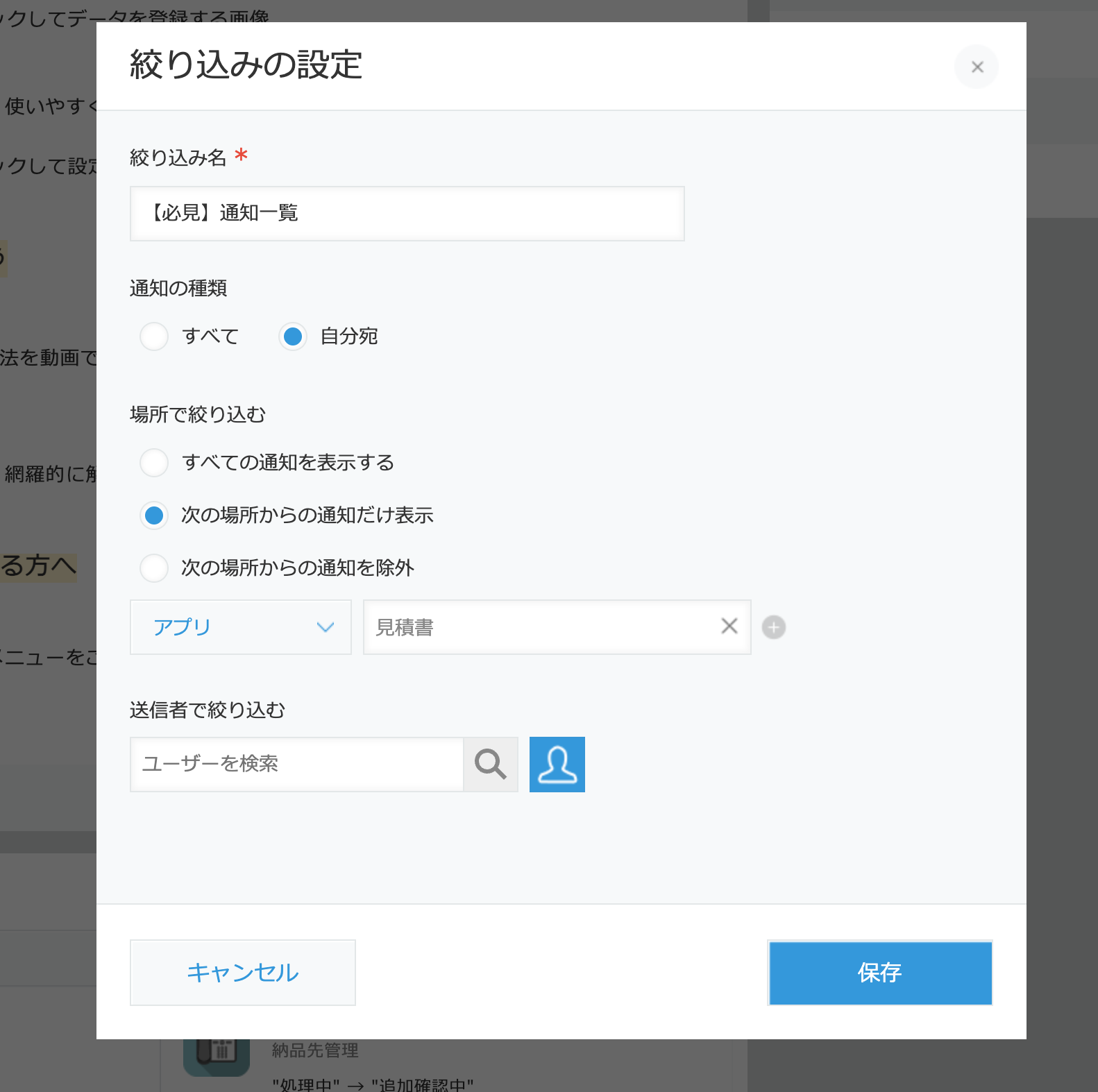
不要な通知を減らすことで、本当に対応が必要な通知だけが目に入る状態を作れます。「通知が多すぎて全部無視してしまう」という状態こそが一番危険です。まずは各アプリの通知設定を見直してみてください。
方法③:「リマインダー通知」で期限を自動管理する
日付・日時フィールドの値を基準に、指定したタイミングで通知を自動送信してくれるのがリマインダー通知です。
設定例
| 業務 | 基準フィールド | タイミング | 通知先 |
|---|---|---|---|
| 契約更新 | 契約終了日 | 1ヶ月前 | 営業担当 |
| タスク期限 | 期限日 | 当日 | 作業者 |
| 定期点検 | 次回点検日 | 1週間前 | 管理者 |
設定手順
アプリの設定画面を開き、「設定」タブの「通知」セクションにある**「リマインダーの条件通知」**をクリックします。
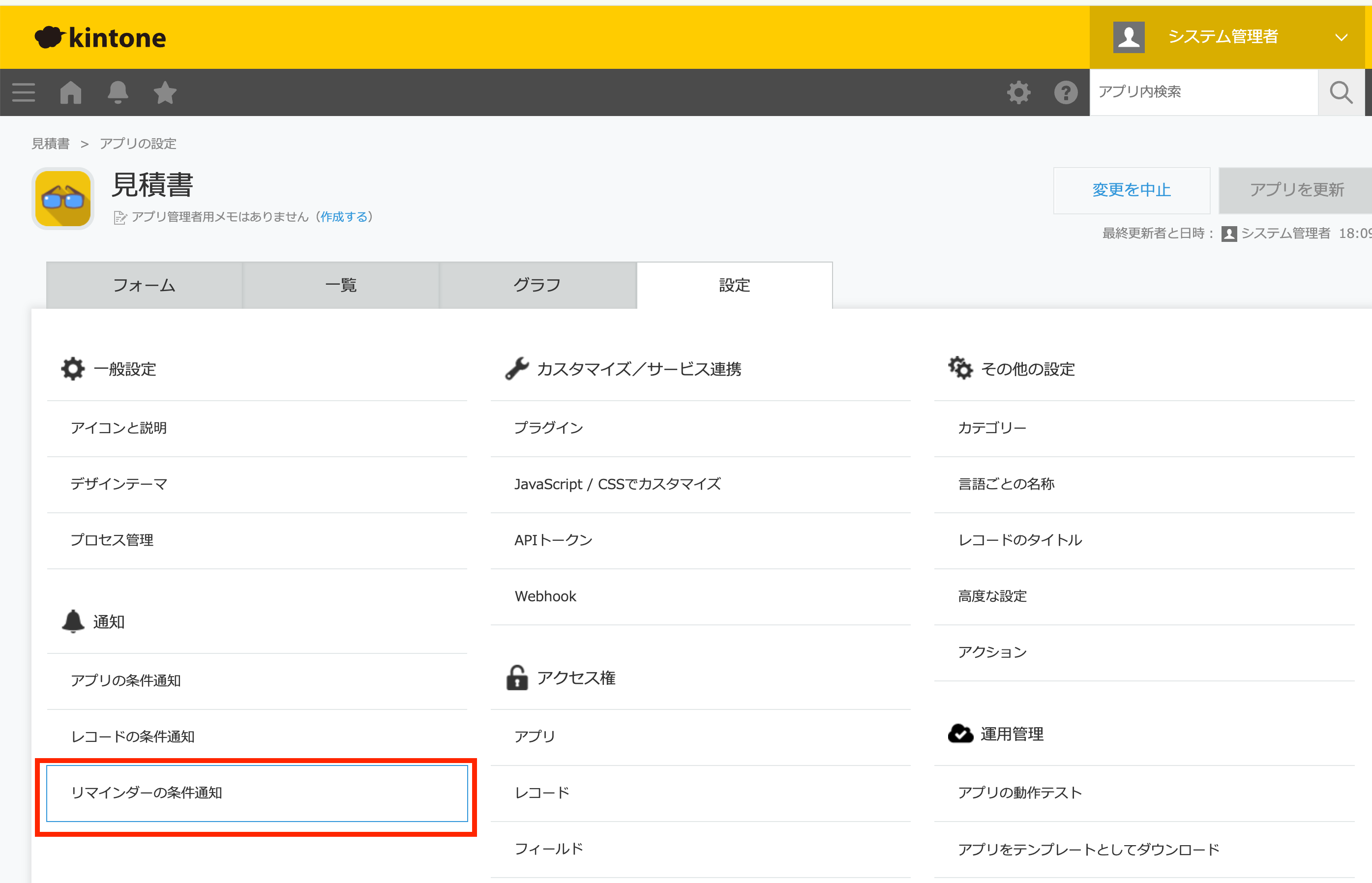
リマインダーの設定画面では、基準となる日付フィールド・通知タイミング・通知先・通知条件を指定します。下の画像では、「見積有効期限の5日前・12:00に担当者へ通知し、ステータスが提出済みのレコードだけを対象にする」という設定例です。
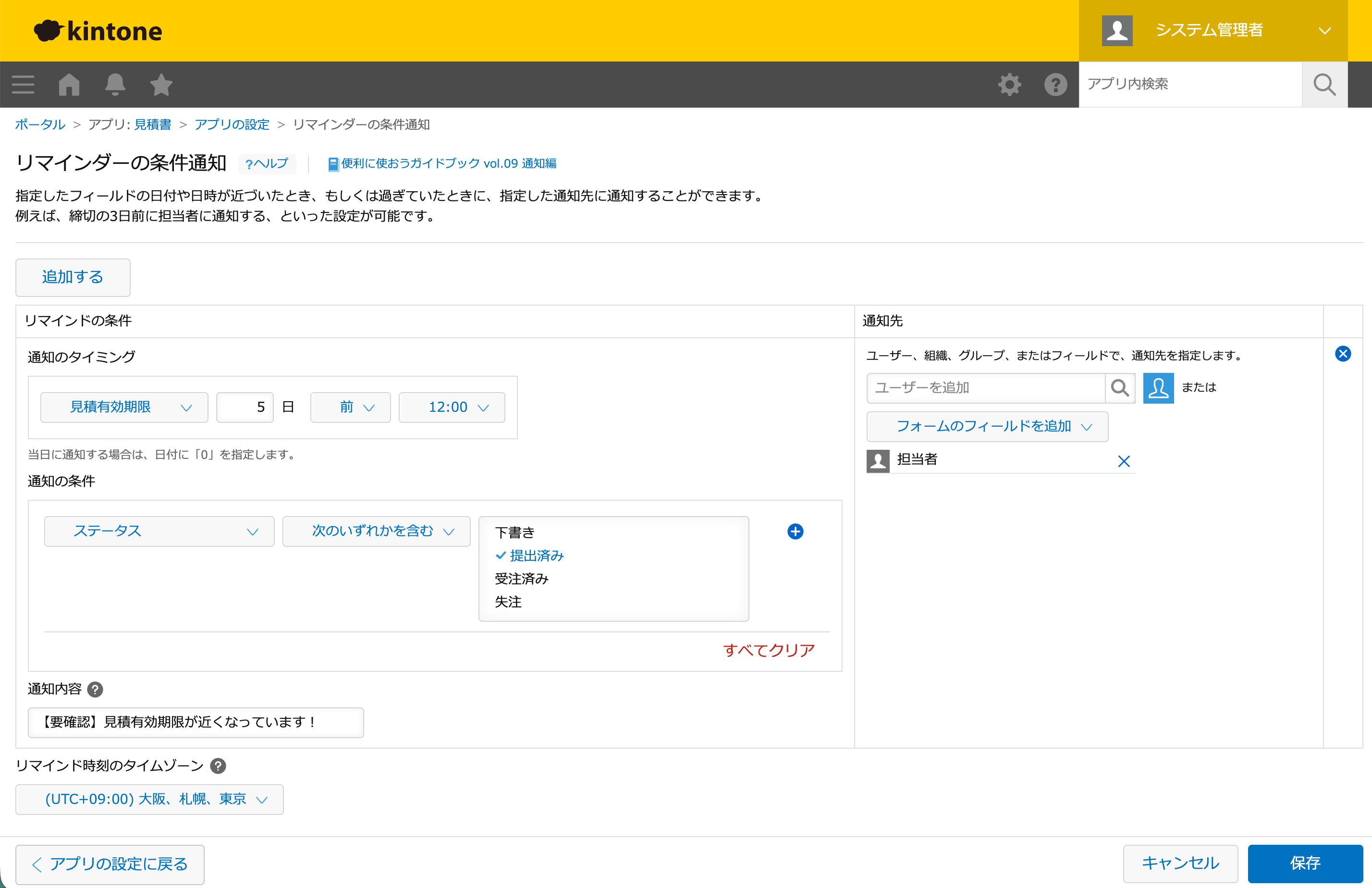
1アプリにつき最大10件のリマインダー条件を設定できます。対象レコードは1条件あたり最大500件です。
リマインダーで送信された通知は、方法②で紹介した通知一覧と同じ場所に表示されます。ポータルの通知やベルアイコンから確認できるので、普段の通知チェックの延長で期限管理ができます。
「毎日ポータルを開かなくても、期限が近づいたら教えてくれる」——リマインダー通知を設定しておけば、タスクの抜け漏れを大幅に減らせます。
特に「契約更新」や「定期点検」のように繰り返し発生するタスクには、リマインダーが非常に有効です。カレンダーアプリと二重管理する必要がなくなり、kintoneだけで期限管理が完結します。
標準機能をもっと使いやすくするコツ
ポータルの表示設定を見直す
「未処理」「通知」「アプリ」の3つは、ポータルの設定でそれぞれ表示/非表示を切り替えられます。すべてオンになっていないと、せっかくの情報が表示されません。まずは3つともチェックが入っているか確認してみてください。
プロセス管理を積極的に使う
未処理一覧はプロセス管理とセットで機能します。「申請 → 承認 → 完了」のような簡単なフローでも、プロセス管理を設定しておけば自分が処理すべきレコードがポータルに自動表示されます。
「承認待ちの申請を見落とした」というミスを防ぐには、プロセス管理の活用が最も効果的です。設定方法はkintoneヘルプで詳しく解説されています。
アプリが増えてきたら整理を検討する
アプリが30個、50個と増えてくると、ポータル全体が縦長になり、未処理や通知のエリアまでスクロールが必要になることがあります。
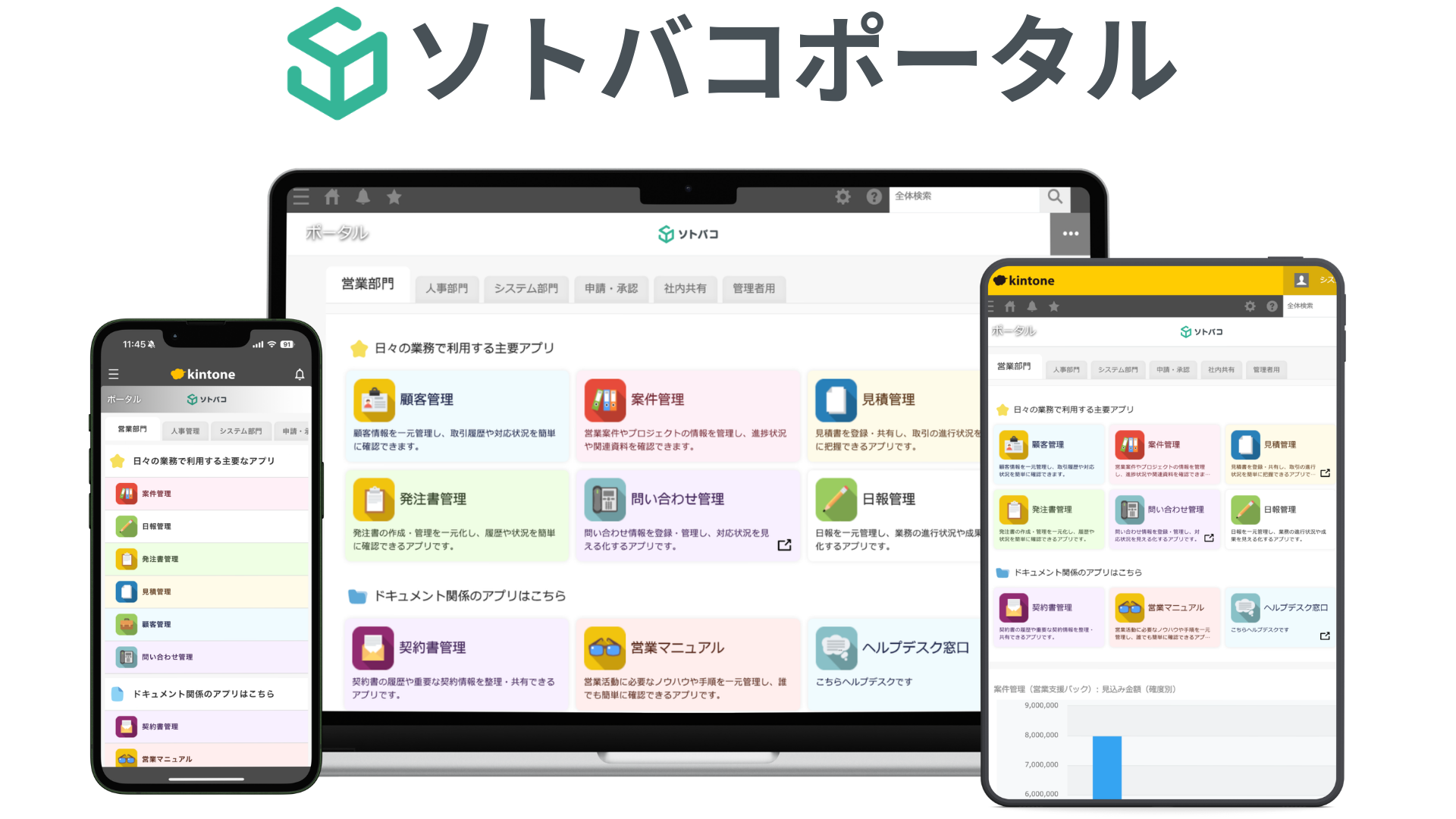
この段階になったら、スペースを部署ごとに分ける、あるいはポータルのカスタマイズを検討するタイミングです。ソトバコポータルのような外部サービスを使えば、アプリをタブで分類して部署ごとに見せ分けることもできます。
まとめ
- 未処理一覧で、プロセス管理が設定されたアプリの「自分が処理すべきレコード」を確認できる
- 通知一覧と通知条件の設定で、必要な更新だけを見逃さない仕組みを作れる
- リマインダー通知を設定すれば、期限が近づいたときに自動で通知が届く
- これらの標準機能を組み合わせれば、毎朝kintoneを開くだけで「今日やること」が把握できるポータルになる
まずは「ポータルの設定」で未処理・通知の表示を有効にすることから始めてみてください。